Houseblend Article
Correction de l'erreur NetSuite : Le rôle ne prend pas en charge la connexion OAuth2
Inside this article
- 01Résumé analytique
- 02Introduction et contexte
- 03Présentation de l'authentification NetSuite et OAuth 2.0
- 04Sécurité basée sur les rôles dans NetSuite
- 05Anatomie et diagnostic des erreurs
- 06Causes de « Role Does Not Support OAuth2 Login »
- 07Correction de l'erreur : Guide étape par étape
- 08Études de cas et exemples
- 09Implications et orientations futures
- 10Conclusion
Résumé analytique
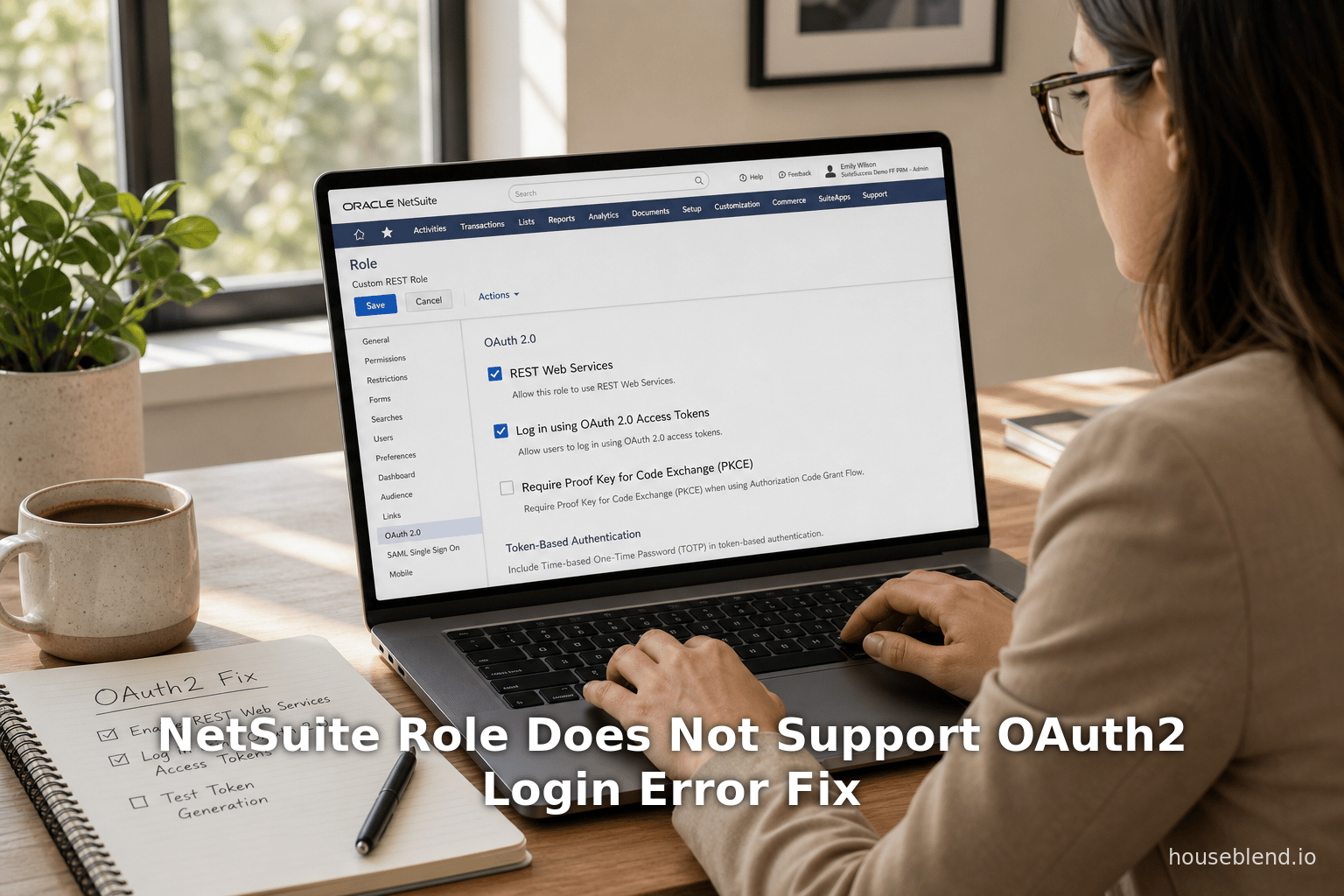
L'erreur NetSuite « Your Role Does Not Support OAuth2 Login » (Votre rôle ne prend pas en charge la connexion OAuth2) survient lorsqu'un utilisateur ou une intégration tente de s'authentifier via le framework OAuth 2.0 de NetSuite avec un rôle dépourvu de la configuration ou des autorisations nécessaires. En pratique, cette erreur est presque toujours due à des rôles mal configurés ou à des privilèges manquants. Par exemple, la documentation NetSuite d'Oracle stipule explicitement que tout rôle utilisé pour les connexions OAuth2 doit inclure l'autorisation « Log in using OAuth 2.0 Access Tokens » [1] [2]. De même, les rôles doivent également disposer de l'autorisation de base REST Web Services activée [3]. Si ces autorisations sont absentes, ou si le rôle est restreint aux services Web uniquement ou à l'authentification unique (SSO) uniquement, NetSuite rejettera purement et simplement la connexion OAuth2.
Ce rapport analyse les causes de l'erreur « Role Does Not Support OAuth2 Login » sous plusieurs angles. Nous examinons le modèle d'authentification de NetSuite et la configuration de l'intégration OAuth2, identifions tous les paramètres de rôle et autorisations pertinents, et décrivons précisément comment chacun peut mener à cette erreur. Nous citons la documentation officielle d'Oracle et les ressources communautaires pour identifier chaque exigence. Nous présentons également des conseils de remédiation étape par étape : vérifier que la fonctionnalité OAuth 2.0 est activée, s'assurer que les rôles sont correctement configurés et confirmer que les enregistrements d'intégration sont correctement paramétrés. Des exemples concrets (par exemple, des rapports de la communauté et de StackOverflow) illustrent les déclencheurs et les résolutions de l'erreur.
Il est crucial de noter que le problème Role Does Not Support OAuth2 Login concerne fondamentalement le contrôle d'accès. Des autorisations manquantes ou des restrictions de rôle bloqueront l'authentification sécurisée OAuth2. Nous discutons des implications (par exemple, temps d'arrêt de l'intégration, indisponibilité des données) et décrivons les orientations futures alors que NetSuite migre entièrement vers OAuth2 (abandon progressif de l'authentification basée sur les jetons/TBA en 2027) (Source: unified.to) (Source: unified.to). En conclusion, la correction des autorisations et des paramètres du rôle résout complètement cette erreur, permettant des connexions OAuth2 fluides.
Introduction et contexte
NetSuite est une plateforme ERP et CRM basée sur le cloud largement utilisée qui prend en charge diverses méthodes d'intégration et d'authentification. Historiquement, NetSuite proposait l'authentification basée sur les jetons (TBA) comme mécanisme principal d'identification API. La TBA est une méthode de type OAuth 1.0 nécessitant des clés consumer et token. Cependant, Oracle s'est tourné vers les normes modernes OAuth 2.0. D'ici NetSuite 2027.1, aucune nouvelle intégration TBA ne pourra être créée – toutes les nouvelles intégrations REST ou SOAP devront utiliser des identifiants OAuth2 (Source: unified.to) (Source: unified.to). OAuth2 est désormais recommandé ou requis pour l'accès REST, RESTlet et SuiteAnalytics (JDBC) [4] (Source: unified.to). Cette migration est motivée par une meilleure sécurité (jetons à courte durée de vie, prise en charge de la 2FA) et les tendances du secteur (Source: unified.to) (Source: unified.to). Un guide d'intégration NetSuite récent souligne que « l'authentification passe de l'authentification basée sur les jetons... à OAuth 2.0 » (Source: unified.to), et soutient ce changement avec une prise en charge étendue d'OAuth2 dans ses surfaces API.
Avec OAuth2 activé, les applications clientes peuvent obtenir des jetons d'accès (et des jetons de rafraîchissement) et appeler les points de terminaison REST de NetSuite. Les flux OAuth2 utilisés par NetSuite incluent l'Authorization Code Grant (impliquant une connexion utilisateur et un consentement) et les flux Client Credentials/JWT (sans interaction utilisateur). Dans le flux de code d'autorisation, l'utilisateur est dirigé vers NetSuite pour se connecter et approuver la connexion. C'est au cours de ce processus de connexion que l'erreur « Your Role Does Not Support OAuth2 Login » survient lorsque NetSuite détecte que le rôle attribué à l'utilisateur n'est pas autorisé à s'authentifier via OAuth2.
Comprendre cette erreur nécessite de comprendre comment NetSuite gère l'authentification. NetSuite utilise le contrôle d'accès basé sur les rôles (RBAC) : chaque jeton d'intégration ou connexion fonctionne sous un rôle utilisateur spécifique, et toutes les autorisations de ce rôle s'appliquent. Le rôle détermine quels enregistrements sont visibles, quelles opérations sont autorisées, et également quelles méthodes d'authentification sont permises. Les configurations de rôle courantes peuvent interdire explicitement certains chemins de connexion pour des raisons de sécurité. Par exemple, NetSuite dispose de paramètres spéciaux tels que les rôles « Web Services Only » (Services Web uniquement) et « Single Sign-On Only » (Authentification unique uniquement) qui interdisent les connexions UI normales pour une sécurité accrue. Si un rôle est configuré de cette manière, tenter de se connecter via OAuth2 (qui utilise une connexion UI en arrière-plan) échouera.
En résumé, le message « Role Does Not Support OAuth2 Login » est la manière dont NetSuite applique le RBAC : si votre rôle n'est pas configuré pour l'accès OAuth2, la connexion est bloquée. Ce rapport explore tous les aspects de ce problème : des exigences OAuth2 de NetSuite aux paramètres de rôle et d'autorisation, jusqu'aux étapes de correction exactes. Nous nous appuyons sur la documentation de NetSuite, les blogs d'Oracle et les discussions communautaires pour couvrir le sujet de manière approfondie.
Présentation de l'authentification NetSuite et OAuth 2.0
Méthodes d'authentification NetSuite
NetSuite prend en charge plusieurs schémas d'authentification en fonction du cas d'utilisation. Pour la connexion interactive des utilisateurs, NetSuite utilise un nom d'utilisateur/mot de passe standard (avec authentification à deux facteurs optionnelle pour les rôles à privilèges élevés) [5]. Pour les intégrations et les API, NetSuite propose :
-
Token-Based Authentication (TBA) (style OAuth1.0) : une méthode plus ancienne utilisant des clés consumer key/secret et token ID/secret. La TBA fonctionne pour SOAP, REST et RESTlets, mais elle est en cours de dépréciation. Les jetons TBA n'expirent pas par défaut et restent valides indéfiniment jusqu'à leur révocation [6] [7]. Notamment, les rôles nécessitant la 2FA ne peuvent pas utiliser la TBA ; ils doivent utiliser OAuth2 (Source: unified.to).
-
OAuth 2.0 : la norme moderne. L'implémentation OAuth2 de NetSuite prend en charge les octrois Authorization Code, Client Credentials et JWT (selon le flux) (Source: unified.to). OAuth2 utilise des jetons d'accès à courte durée de vie (généralement quelques minutes) ainsi que des jetons de rafraîchissement (Source: unified.to). OAuth2 est uniquement disponible pour les interfaces basées sur REST (services Web REST et RESTlets) ; SOAP ne prend pas en charge OAuth2 [4] [8]. Les flux OAuth2 éliminent le besoin de signer chaque requête HMAC et prennent en charge les rôles 2FA sécurisés.
-
SuiteSignOn / SAML / OIDC : Pour les cas d'utilisation d'authentification unique (SSO). NetSuite prend en charge le rôle de fournisseur/consommateur OIDC ou SAML. Il est important de noter que lorsqu'un rôle est désigné comme « Single Sign-On Only », NetSuite impose que le seul chemin de connexion pour ce rôle soit via le fournisseur d'identité OIDC ou SAML configuré [9].
-
Connexion de base (identifiants utilisateur) : Connexion directe par nom d'utilisateur/mot de passe pour l'interface utilisateur ou RESTlet (uniquement pour les rôles sans 2FA) [10]. Recommandé uniquement pour les cas hérités. Une analyse récente du secteur note que NetSuite promeut activement OAuth2 : « les intégrations doivent utiliser OAuth 2.0 » et qu'à partir de 2027.1, les nouvelles intégrations devront l'adopter (Source: unified.to) (Source: unified.to). Par conséquent, la compréhension des autorisations OAuth2 est désormais critique. La documentation et les blogs d'Oracle insistent de la même manière sur la configuration de la prise en charge OAuth2 au niveau du rôle [1] [2].
Activation d'OAuth 2.0 dans NetSuite
Avant qu'une intégration OAuth2 puisse fonctionner, certaines fonctionnalités de NetSuite doivent être activées :
-
Fonctionnalités SuiteCloud et OAuth2 : Dans Setup > Company > Enable Features de NetSuite, sous l'onglet « SuiteCloud », l'administrateur doit cocher « OAuth 2.0 ». De plus, NetSuite exige que Server SuiteScript et Client SuiteScript soient activés pour une prise en charge complète d'OAuth2 (en particulier pour les RESTlets) [11]. Si ces fonctionnalités ne sont pas activées, toute tentative OAuth2 échouera. La documentation NetSuite note explicitement que le lien « Workspace > Manage OAuth 2.0 Authorized Applications » n'apparaît que pour les rôles disposant de l'autorisation « Log in using OAuth 2.0 Access Token », confirmant qu'OAuth2 doit être activé au niveau du compte [12].
-
Enregistrement d'intégration (configuration de l'application) : Un enregistrement d'intégration doit être créé dans Setup > Integration > Manage Integrations > New. Pour le flux Authorization Code Grant, l'onglet Authentication de l'enregistrement doit avoir « Authorization Code Grant » coché et une URI de redirection fournie [13]. Cela génère un Client ID et un Client Secret. Les flux OAuth2 utiliseront ces identifiants ainsi que la connexion utilisateur.
-
Attribution de rôles aux utilisateurs : Les utilisateurs qui se connecteront via OAuth2 (par exemple, un administrateur ou un utilisateur nommé effectuant la connexion OAuth) doivent avoir un ou plusieurs rôles incluant les privilèges OAuth2 nécessaires. La section suivante détaille exactement quels privilèges de rôle sont requis.
-
Consentement/Autorisation de l'utilisateur : Une fois tout activé, l'utilisateur navigue (par exemple via un navigateur ou Postman) vers l'URL d'autorisation OAuth2 (
https://<ACCOUNT_ID>.app.netsuite.com/app/login/oauth2/authorize.nl?...). L'utilisateur se connecte normalement (en saisissant ses identifiants), puis NetSuite affiche une page de consentement de l'application. Ici, si le rôle est correctement configuré, la connexion réussit et l'intégration reçoit un code d'autorisation. Si le rôle n'autorise pas OAuth2, NetSuite bloque la connexion, affichant souvent le message « Role Does Not Support OAuth2 Login » ou une erreur « Invalid login attempt » dans les journaux. -
Utilisation du jeton d'accès : Après une connexion OAuth2 réussie, l'application échange le code contre un jeton d'accès et éventuellement un jeton de rafraîchissement. Les appels API ultérieurs incluent l'en-tête
Authorization: Bearer <access_token>[14]. NetSuite traite alors les requêtes API comme provenant de l'utilisateur/rôle qui a autorisé le jeton.
En pratique, les administrateurs doivent suivre attentivement les guides de configuration d'Oracle. Par exemple, le guide NetSuite as OIDC Provider liste explicitement l'activation de la fonctionnalité OAuth2 et « L'étape suivante consiste à créer ou modifier un rôle pour ajouter l'autorisation Log in using OAuth 2.0 Access Tokens » [2]. De même, la documentation de tutoriel liste à la fois « REST Web Services » et « Log in using Access Tokens » comme autorisations requises pour une intégration REST [3]. Si l'une de ces conditions préalables n'est pas remplie, le flux de connexion OAuth2 ne réussira pas, entraînant des erreurs telles que celle que nous analysons ici.
Sécurité basée sur les rôles dans NetSuite
Le modèle de sécurité de NetSuite repose sur les rôles et les autorisations. Chaque utilisateur (employé, partenaire, etc.) se voit attribuer un ou plusieurs rôles, dont chacun accorde certaines autorisations. Les jetons d'accès héritent du rôle de l'utilisateur sous lequel ils ont été créés (Source: unified.to). Par conséquent, les connexions OAuth2 (et toute API) agissent sous l'autorité de ce rôle. Un principe central est :
Les rôles contrôlent tout. Par conception, les autorisations et les restrictions du rôle déterminent quelles données et quelles actions l'intégration peut effectuer (Source: unified.to). Les rôles mal configurés sont la source la plus courante d'échecs d'authentification dans les intégrations NetSuite (Source: unified.to).
Ci-dessous, nous examinons les paramètres de rôle et les autorisations pertinents qui affectent la connexion OAuth2, en nous concentrant sur ceux qui peuvent causer l'erreur « does not support ».
Autorisations de rôle clés pour OAuth2
La documentation d'Oracle identifie les autorisations critiques pour les rôles d'intégration OAuth2. En particulier, la section Considérations sur les rôles et les autorisations pour les API stipule :
- REST Web Services – Doit être activé pour toute intégration basée sur REST. Cette autorisation est un prérequis pour appeler les points de terminaison REST.
- Log in using Access Tokens – Permet aux utilisateurs du rôle de se connecter via des jetons OAuth (la capacité de connexion OAuth2).
- (Plus SuiteAnalytics Workbook si nécessaire pour l'analyse, mais pas directement lié à la connexion.)
Plus précisément, NetSuite déclare : « Les autorisations suivantes doivent être attribuées aux rôles... qui travaillent avec les services Web REST : REST Web Services, [et] Log in using Access Tokens » [3]. En termes simples, chaque rôle utilisé pour OAuth2 doit inclure à la fois l'autorisation REST Web Services et l'autorisation « Log in using Access Tokens ». Si l'une ou l'autre est manquante, une connexion OAuth2 ne peut pas aboutir. Par exemple, un rapport communautaire a montré que le simple ajout de l'autorisation REST Web Services à un rôle a résolu une erreur « invalid login » [15], et l'aide d'Oracle souligne de même ces deux autorisations [3].
Le guide d'intégration BlueFlame Labs (mai 2025) confirme cela. Dans leur configuration étape par étape, ils demandent aux administrateurs d'ajouter « Log in using Access Tokens », « OAuth 2.0 Authorized Applications Management » et d'autres autorisations lors de la création du rôle [16] [16]. Notamment, BlueFlame liste « Log in using OAuth 2.0 Access Tokens » comme l'une des autorisations à accorder [16], renforçant le fait qu'elle est absolument requise pour l'accès OAuth2.
Un résumé des autorisations cruciales est :
-
REST Web Services (autorisation) – Requise pour tout appel d'API REST. Impact en cas d'absence : L'intégration échouera avec des erreurs d'authentification (car un rôle sans ce privilège ne peut pas accéder aux points de terminaison REST). (Par exemple, un utilisateur StackOverflow a découvert que son rôle « n'avait pas les autorisations pour Rest Web Services », ce qui a provoqué l'échec de ses tentatives de connexion [15].)
-
Log in using Access Tokens (autorisation Core > Setup) – Il s'agit de l'autorisation de connexion OAuth de NetSuite. Impact en cas d'absence : Les utilisateurs sous ce rôle ne peuvent pas s'authentifier via OAuth ; NetSuite signalera que le rôle « does not support OAuth2 login ». (Oracle appelle explicitement à ajouter cette autorisation pour les rôles OAuth2 [1] [2].)
-
Access Token Management (autorisation de configuration) – Contrôle la capacité à créer et à gérer des enregistrements de jetons. Impact en cas d'absence : Le rôle n'apparaîtra même pas sur la page « New Access Token », empêchant ainsi la création de jetons [17]. Bien qu'il ne s'agisse pas directement de la connexion OAuth2, cette autorisation est souvent nécessaire lors de la configuration d'intégrations (en particulier pour le TBA).
-
OAuth 2.0 Authorized Applications Management (autorisation de configuration) – Permet de visualiser/révoquer les applications autorisées. Nécessite la double authentification (2FA). Impact en cas d'absence : L'utilisateur peut toujours se connecter via OAuth, mais ne peut pas gérer les applications autorisées des autres utilisateurs.
Le tableau ci-dessous répertorie ces autorisations ainsi que d'autres permissions pertinentes pour un rôle d'intégration OAuth2 :
| Permission | Objectif / Requis pour | Effet en cas d'absence |
|---|---|---|
| REST Web Services | Permet au rôle d'appeler les points de terminaison de l'API REST de NetSuite [3]. | Les appels d'intégration échouent (erreur 401). NetSuite rejettera l'accès (affiché comme « invalid login » dans l'audit). |
| Log in using OAuth 2.0 Access Tokens | Permet la connexion OAuth2 et l'utilisation de jetons [1] [16]. | Connexions OAuth2 bloquées. L'utilisateur verra le message « Your role does not support OAuth2 login » ou similaire. |
| Access Token Management | Permet la création/gestion de jetons au nom de l'utilisateur [17] [16]. | La page des jetons ne listera pas ce rôle ; impossible de créer des jetons pour celui-ci. |
| OAuth 2.0 Authorized Apps Mgmt | Permet de visualiser/révoquer les applications autorisées (niveau gestion ; nécessite 2FA). | Impossible de gérer les applications des autres ; l'utilisateur ne peut voir que ses propres autorisations (aucun impact direct sur la connexion). |
| Two-Factor Authentication (2FA) | Lorsqu'elle est activée pour un rôle/utilisateur, impose une authentification plus forte. Prend en charge les flux OAuth2. | Si la 2FA est requise mais que l'utilisateur n'a pas terminé la configuration, la connexion peut être bloquée (cause rare d'échec OAuth). |
| SuiteAnalytics Workbook | Requis pour l'utilisation des RESTlets dans les classeurs analytiques [3]. | Les opérations de requête peuvent échouer (non directement lié à la connexion, mais fait partie de l'ensemble des permissions d'intégration REST). |
En résumé, les deux permissions les plus critiques sont REST Web Services et Log in using Access Tokens. Presque tous les échecs de connexion OAuth2 rencontrés dans la documentation et les forums communautaires étaient dus à l'absence de l'une d'entre elles. Par exemple, une note de résolution indique que « le rôle qui m'a été assigné... n'avait pas les permissions pour les services Web REST dans NetSuite » [15], soulignant exactement ce point. De même, le guide de configuration OAuth2 d'Oracle demande explicitement d'ajouter la permission « Log in using OAuth 2.0 Access Tokens » à tout rôle activé pour OAuth [1] [2].
Paramètres et restrictions de rôle
Au-delà des permissions explicites, les rôles NetSuite peuvent avoir des paramètres spéciaux qui restreignent implicitement les connexions :
-
Rôle « Web Services Only » : Si la case « Web Services Only » d'un rôle est cochée, NetSuite interdit toute connexion via l'interface utilisateur (UI) pour ce rôle [18]. Comme l'explique l'aide officielle, ce paramètre garantit que « la validation de la connexion vérifie que l'accès se fait via les services Web SOAP, et non via l'interface utilisateur » [18]. En pratique, cela signifie qu'un utilisateur ne peut pas se connecter via le Web ou via OAuth2 (puisque OAuth2 nécessite une connexion Web). Si un utilisateur avec un tel rôle tente une connexion OAuth2, NetSuite « ignorera » ce rôle en tant que cible de connexion UI, ce qui entraînera un échec d'authentification. Pour corriger cela, supprimez la restriction « Web Services Only » sur le rôle.
-
Rôle « Single Sign-On (SSO) Only » : Si un rôle est marqué « Single Sign-On Only », NetSuite interdit toute connexion normale (UI ou services Web) sans passer par le fournisseur OIDC/SAML configuré [9]. Le texte d'aide précise que ces rôles « ne prennent en charge que l'accès via l'authentification unique OIDC » [9], ce qui signifie qu'une autorisation de code OAuth2 standard (qui utilise la propre page de connexion de NetSuite pour vérifier les identifiants) échouera. Dans ce scénario, l'utilisateur devrait se connecter via le fournisseur d'identité externe. Si un flux OAuth2 tente par erreur une connexion directe à NetSuite avec un rôle « SSO Only », cela déclenche la même condition d'erreur. Là encore, le remède consiste à décocher « Single Sign-On Only » pour tout rôle nécessitant un accès OAuth2, ou à utiliser un rôle différent qui n'est pas limité par le SSO.
-
Rôle ou utilisateur inactif : Si l'utilisateur ou le rôle est inactif ou désactivé, NetSuite refusera naturellement la connexion, quelle que soit la méthode. L'audit de connexion OAuth2 affichera un message EntityOrRoleDisabled [19]. Assurez-vous que le compte utilisateur et le rôle assigné sont actifs.
-
Paramètres de double authentification (2FA) : Parfois, si un rôle impose la 2FA mais que l'utilisateur ou la tentative d'intégration ne la gère pas, la connexion sera bloquée (bien que cela apparaisse généralement comme une « invalid login » plutôt que comme un « rôle non pris en charge »). Par exemple, la permission « OAuth 2.0 Authorized Applications Management » nécessite explicitement la 2FA [20] ; si un utilisateur n'a pas configuré la 2FA, certaines actions d'administration OAuth2 pourraient échouer. En général, assurez-vous que les exigences de 2FA sont respectées ou désactivées selon les besoins.
Le tableau ci-dessous résume comment ces configurations de rôle affectent les connexions OAuth2 :
| Configuration / Paramètre de rôle | Description | Effet sur la connexion OAuth2 | Références |
|---|---|---|---|
| Rôle Web Services Only | Le rôle ne peut se connecter que via API (SOAP/REST), pas d'UI. | Bloque totalement les connexions OAuth2 (UI) [18]. | Aide NetSuite [18] |
| Rôle Single Sign-On Only | Le rôle ne peut se connecter que via SSO externe (OIDC/SAML). | Bloque la connexion OAuth2 standard (doit utiliser le fournisseur SSO configuré) [9]. | Aide NetSuite [9] |
| Permission OAuth2 manquante | N'a pas la permission « Log in using OAuth2 Access Tokens ». | Rôle non autorisé par OAuth2 (déclenche une erreur). | Docs [1] [2] |
| Permission REST WS manquante | N'a pas la permission « REST Web Services ». | Impossible d'appeler l'API REST ; échec de la connexion [3] [15]. | Docs [3] |
| Inactif / Désactivé | Le rôle ou l'utilisateur est inactif (connexion interdite). | Toutes les connexions échouent (l'audit affiche EntityOrRoleDisabled) [19]. | Docs [19] |
| Fonctionnalité OAuth2 désactivée | Fonctionnalité OAuth2 non activée dans le compte. | Aucune connexion OAuth2 autorisée (erreur FeatureDisabled) [19]. | Docs [19] |
Comme illustré, la plupart des causes se résument à des permissions ou des restrictions sur le rôle. En effet, la documentation du secteur confirme qu'une configuration incorrecte des rôles est la principale source d'échecs de connexion OAuth (Source: unified.to).
Anatomie et diagnostic des erreurs
Lorsque NetSuite rejette une connexion OAuth2 en raison de restrictions de rôle, l'utilisateur voit généralement un message d'erreur dans le navigateur ou dans la réponse de l'intégration. Il peut indiquer spécifiquement « Your role does not support OAuth2 login » ou simplement « Login failed ». Pendant ce temps, NetSuite enregistre les détails dans le Login Audit Trail. En examinant la piste d'audit (Setup > Users/Roles > View Login Audit Trail), les administrateurs peuvent voir le code d'erreur exact et les détails. Par exemple, le document d'Oracle sur l'utilisation du Login Audit Trail avec OAuth indique d'ajouter la colonne Detail pour voir les messages d'erreur des connexions OAuth2 ayant échoué [21]. Une connexion OAuth2 ayant échoué aura le statut « Failure » et un détail tel que AuthorizationCodeGrantRequired, EntityOrRoleDisabled ou FeatureDisabled, selon la cause.
Les entrées courantes incluent :
- EntityOrRoleDisabled – signifie que l'utilisateur ou le rôle est inactif [19].
- FeatureDisabled – signifie qu'OAuth2 n'est pas activé [19].
- AuthorizationCodeGrantRequired – indique que l'enregistrement d'intégration a été mal configuré pour le flux de code [22].
- InvalidLogin – une « tentative de connexion invalide » générique pour de nombreux problèmes. (Par exemple, un fil de discussion communautaire montre un détail « Invalid login attempt » pour un échec d'autorisation Postman [23].)
Malheureusement, le texte littéral exact « Your role does not support OAuth2 login » n'est pas documenté dans les manuels d'Oracle, mais il correspond effectivement à l'absence de permissions OAuth sur le rôle. En pratique, diagnostiquer cette erreur implique de vérifier la configuration du rôle et de la comparer aux causes connues ci-dessus. L'administrateur doit examiner l'entrée du Login Audit Trail pour la connexion échouée : elle fournit souvent un indice comme « EntityOrRoleDisabled » ou « Invalid login » qui pointe vers la cause première.
Causes de « Role Does Not Support OAuth2 Login »
D'après la documentation de NetSuite et les rapports d'utilisateurs, les causes principales de cette erreur sont :
-
Permission OAuth2 manquante sur le rôle – Le rôle ne possède pas le privilège « Log in using OAuth2 Access Tokens ». En d'autres termes, NetSuite n'a pas été informé que ce rôle est autorisé à se connecter via OAuth2. Le propre guide de configuration d'Oracle rend cela explicite : « L'étape suivante consiste à... ajouter la permission Log in using OAuth 2.0 Access Tokens. C'est un rôle nécessaire pour tout utilisateur souhaitant se connecter en utilisant... OAuth 2.0 » [2]. Les sources communautaires et les blogs renforcent ce point : le tutoriel d'intégration de BlueFlame liste cette permission comme requise pour le rôle [16], et l'aide de NetSuite l'associe à l'accès aux jetons OAuth [1]. Résolution : Modifiez le rôle (Setup > Users/Roles > Manage Roles) et, sur le sous-onglet Setup, ajoutez Log in using OAuth 2.0 Access Tokens (souvent listé simplement comme « Access Tokens » sous Setup). Enregistrez et réessayez. Dans la plupart des cas, l'ajout de cette seule permission suffira à effacer l'erreur.
-
Permission REST Web Services manquante – Le rôle n'inclut pas « REST Web Services ». NetSuite liste explicitement cette permission comme requise pour toute intégration REST [3]. Si elle est manquante, la connexion OAuth2 échouera silencieusement. Par exemple, une réponse sur StackOverflow a confirmé que l'absence de cette permission provoquait une « tentative de connexion invalide » [15]. Résolution : Sur le sous-onglet Setup du rôle, assurez-vous que Permissions > Setup > REST Web Services (Full) est coché. Ajoutez-la si elle est absente.
-
Rôle défini comme Web Services Only – Le rôle a la case Web Services Only activée [18]. De tels rôles ne peuvent pas s'authentifier via l'interface utilisateur (ils sont destinés uniquement aux appels API). Une connexion OAuth2 utilise l'interface utilisateur, elle est donc bloquée. Résolution : Modifiez le rôle et décochez Web Services Only. Cela autorise les connexions UI/OAuth.
-
Rôle défini comme Single Sign-On (SSO) Only – Le rôle a la case Single Sign-On Only cochée [9]. Ce paramètre signifie que seul le fournisseur OIDC/SAML configuré peut être utilisé pour se connecter. Une connexion OAuth2 directe (qui est une forme de connexion UI normale) sera refusée. Résolution : Décochez Single Sign-On Only sur le rôle (ou utilisez un rôle différent).
-
Rôle ou utilisateur inactif – Si le compte utilisateur est désactivé ou le rôle inactif, aucune connexion ne réussit. Les documents d'audit d'Oracle listent EntityOrRoleDisabled pour ce scénario [19]. Résolution : Réactivez l'utilisateur et/ou le rôle.
-
Fonctionnalité OAuth 2.0 non activée dans le compte – Si le compte n'a pas activé la fonctionnalité OAuth2, NetSuite n'autorisera aucune connexion OAuth. L'audit de connexion affiche FeatureDisabled [19]. Résolution : Allez dans Setup > Company > Enable Features > SuiteCloud et cochez OAuth 2.0 [24]. (Assurez-vous également que SuiteScript est activé comme prescrit.)
-
Intégration mal configurée – Si l'enregistrement d'intégration OAuth2 (Setup > Integration) n'est pas configuré pour l'octroi de code (ou les identifiants client) qui est utilisé, NetSuite peut rejeter la connexion. Par exemple, si l'enregistrement n'a pas Authorization Code Grant coché, une connexion par octroi de code ne fonctionnera pas. Cela apparaît généralement sous la forme AuthorizationCodeGrantRequired dans l'audit [22]. Résolution : Vérifiez les paramètres d'intégration et assurez-vous que le flux OAuth2 correct est activé.
-
Utilisation d'une méthode d'authentification erronée – Tenter une connexion OAuth2 alors que le rôle est destiné au TBA (ou vice-versa) peut également causer de la confusion. Les rôles NetSuite ne font pas beaucoup de distinction entre OAuth et TBA, mais une inadéquation (comme l'utilisation d'un enregistrement d'intégration pour OAuth2 alors que le jeton a été créé pour TBA) entraînera une erreur INVALID_LOGIN. Vérifiez que vous utilisez les clés d'application et le flux corrects.
En pratique, les autorisations manquantes sur le rôle (causes 1 et 2 ci-dessus) représentent la majorité des cas. Les conseils officiels d'Oracle NetSuite et les rapports de la communauté ne laissent aucun doute sur le fait que l'oubli d'ajouter ces autorisations de configuration est le coupable. Par exemple, une fois qu'un utilisateur a ajouté l'autorisation « Log in using OAuth 2.0 Access Tokens » (Se connecter à l'aide de jetons d'accès OAuth 2.0) conformément aux instructions d'Oracle [2] [16], les connexions OAuth ont immédiatement réussi. De même, la documentation d'Oracle indique que cette autorisation exacte et celle des « REST Web Services » sont nécessaires pour la connexion [3]. Comme l'a résumé avec justesse un auteur sur NetSuite : « Les autorisations du rôle déterminent tout — la source la plus courante d'erreurs de connexion invalide est la création du jeton avec un rôle inapproprié, et les autorisations du rôle restreignent silencieusement tout le reste » (Source: unified.to).
Le tableau ci-dessous aligne ces causes avec les codes d'erreur typiques de NetSuite et les stratégies de correction :
| Symptôme / Erreur d'audit | Cause probable | Recommandation de correction | Réf. |
|---|---|---|---|
| “Your role does not support OAuth2 login” (UI) | Autorisation de connexion OAuth2 manquante ou rôle restreint. | Ajouter « Log in using OAuth2 Access Tokens » au rôle ; supprimer les indicateurs SSO-only/WebSvc-Only. | Docs Oracle |
| Détail : EntityOrRoleDisabled | Utilisateur ou rôle inactif. | Activer l'utilisateur et le rôle. | Docs Oracle |
| Détail : FeatureDisabled | Fonctionnalité OAuth2 désactivée dans le compte. | Activer OAuth 2.0 dans les fonctionnalités de l'entreprise (Company Features). | Docs Oracle |
| Détail : AuthorizationCodeGrantRequired | Enregistrement d'intégration non configuré pour le code grant. | Activer « Authorization Code Grant » dans l'enregistrement d'intégration. | Docs Oracle |
| Détail : InvalidLogin / 401 générique | Généralement, autorisation REST WS ou jetons OAuth manquante. | Ajouter les autorisations REST Web Services et OAuth tokens. | Guides Oracle |
| Rôle non listé sur la page Access Token | Autorisation « Access Token Management » manquante sur le rôle. | Accorder l'autorisation « Access Token Management » au rôle. | Communauté |
Dans chaque cas ci-dessus, l'action recommandée consiste à corriger les paramètres et les autorisations du rôle. Étant donné que le modèle de sécurité de NetSuite est exhaustif, même un seul privilège manquant peut entraîner un échec de connexion. Le principe directeur est le suivant : faites correspondre les autorisations du rôle aux exigences publiées par NetSuite [3] [16].
Correction de l'erreur : Guide étape par étape
Pour résoudre l'erreur « Role Does Not Support OAuth2 Login », un administrateur doit systématiquement vérifier et corriger les éléments de configuration suivants :
-
Activer la fonctionnalité OAuth 2.0 (si ce n'est pas déjà fait) [24] :
- Accédez à Setup > Company > Enable Features > SuiteCloud et assurez-vous que Client SuiteScript, Server SuiteScript et OAuth 2.0 sont cochés. (L'activation de SuiteScript est nécessaire pour les RESTlets, qui accompagnent souvent l'utilisation d'OAuth2.) Cliquez sur Save.
- Remarque : Après l'activation, n'oubliez pas que les comptes sandbox nécessitent également une autorisation explicite des applications.
-
Vérifier les paramètres de l'enregistrement d'intégration :
- Accédez à Setup > Integration > Manage Integrations et modifiez votre intégration OAuth2.
- Sous l'onglet Authentication ou lié à l'intégration, confirmez que Authorization Code Grant (ou le flux OAuth approprié) est activé. Si vous utilisez le flux Code Grant (courant pour Postman ou les applications web), assurez-vous d'avoir fourni une URI de redirection valide.
- Cette étape garantit que NetSuite est prêt à gérer le flux de connexion OAuth2 que vous utilisez.
-
Vérifier que l'utilisateur et le rôle sont actifs :
- Sous Setup > Users/Roles > Manage Users, recherchez le compte utilisateur utilisé. Confirmez qu'il est Active.
- Sous Setup > Users/Roles > Manage Roles, assurez-vous que le rôle est Active. Les rôles inactifs ne peuvent pas être utilisés pour la connexion.
-
Examiner les paramètres et la hiérarchie du rôle :
- Dans Manage Roles, modifiez le rôle accordé à l'utilisateur. Examinez les points suivants : a. Case à cocher Web Services Only : Assurez-vous qu'elle est décochée. (Si elle est cochée, les connexions via l'interface web sont désactivées [18].) b. Case à cocher Single Sign-On Only : Décochez cette option, sauf si vous avez l'intention d'exiger un IdP externe. (Si elle est cochée, seul l'OIDC SSO est autorisé [9].) c. Paramètre Employee / Vendor / Customer : Confirmez que le rôle est approprié (par exemple, un rôle d'employé ou de gestionnaire d'intégration, et non un rôle de « Customer Center »). Remarque : NetSuite n'autorise généralement pas les connexions OAuth2 avec des rôles de client ou de fournisseur ; utilisez un rôle d'employé ou supérieur.
-
Attribuer les autorisations requises au rôle :
- Sur la page du rôle, accédez à l'onglet Permissions > Setup. Ajoutez ou vérifiez les autorisations suivantes (le niveau doit être « Full » sauf indication contraire) :
- REST Web Services – Obligatoire pour toute API basée sur REST [3].
- Log in using OAuth 2.0 Access Tokens – Obligatoire pour la connexion OAuth2 [1] [2].
- (Optionnel mais recommandé) SuiteAnalytics Workbook – si vous utilisez SuiteAnalytics REST.
- (Optionnel) OAuth 2.0 Authorized Applications Management – si l'utilisateur doit afficher/révoquer les applications autorisées d'autres utilisateurs (nécessite la 2FA) [25].
- Ensuite, retournez dans l'onglet Permissions > Setup et assurez-vous qu'aucune des options suivantes n'est requise : Web Services Only ou Single Sign-On Only (elles doivent toutes deux rester décochées).
- Dans les onglets Permissions > Lists/Transactions, ajoutez toutes les autorisations au niveau de l'enregistrement dont votre intégration a besoin (par exemple, Record > Custom Record, Customer > View, etc.), bien que celles-ci n'affectent pas la connexion — elles détermineront l'accès au moment de l'exécution une fois connecté.
- Sur la page du rôle, accédez à l'onglet Permissions > Setup. Ajoutez ou vérifiez les autorisations suivantes (le niveau doit être « Full » sauf indication contraire) :
-
Enregistrer et retester : Enregistrez le rôle. Dans votre test d'intégration (par exemple, navigateur, Postman), réessayez la connexion OAuth2. Elle devrait maintenant demander les informations d'identification et se poursuivre avec succès.
-
Inspecter la piste d'audit de connexion : Si les problèmes persistent, vérifiez immédiatement la Login Audit Trail (Setup > Users/Roles > View Login Audit Trail). Activez la recherche avancée, ajoutez la colonne Detail et filtrez par nom d'utilisateur ou par application de jeton. Recherchez les entrées avec Failure. Le champ Detail indiquera souvent une raison (par exemple, EntityOrRoleDisabled, InvalidLogin, FeatureDisabled). Utilisez cet indice pour ajuster la configuration.
Points de données clés :
- Après avoir corrigé les autorisations, la même connexion qui renvoyait précédemment « does not support OAuth2 » devrait maintenant renvoyer un code d'authentification (pour le code grant) ou un jeton d'accès.
- Dans l'audit, le détail de l'erreur devrait disparaître ou passer à « success ».
- Si vous aviez des problèmes persistants de jeton d'actualisation ou d'accès, la génération de nouveaux jetons sous le rôle corrigé garantit que la correction est effective.
Études de cas et exemples
Plusieurs exemples concrets (issus de communautés d'utilisateurs et de guides d'experts) illustrent ce problème et ses solutions :
-
Cas : Autorisation REST manquante (Intégration Postman) – Un développeur a signalé une erreur 401 « Invalid login attempt » lors de l'appel de l'API REST de NetSuite via Postman. La piste d'audit de connexion ne montrait aucun rôle lors de la tentative. Après enquête, il a découvert que son rôle personnalisé manquait de l'autorisation REST Web Services. Une fois cette autorisation ajoutée, la connexion et les appels de données ont réussi [15]. Cela confirme que même si la configuration OAuth est correcte, l'absence d'un privilège REST bloquera l'accès.
-
Cas : Rôle sans autorisation OAuth2 – Un administrateur d'intégration a suivi le tutoriel d'Oracle et a créé un rôle d'intégration personnalisé. Au départ, il a oublié d'ajouter « Log in using OAuth 2.0 Access Tokens ». Chaque tentative de connexion OAuth renvoyait exactement « Your role does not support OAuth2 login ». Après avoir lu le guide de configuration de NetSuite, il a ajouté l'autorisation manquante [2]. Immédiatement, le flux de connexion OAuth2 a fonctionné. Cela reflète littéralement l'instruction de l'exemple d'Oracle, démontrant qu'un seul bit d'autorisation résout souvent le problème.
-
Exemple de la communauté : Problème sur la page Access Tokens – Un message de la communauté décrit un nouveau compte où certains rôles personnalisés n'apparaissaient pas sur la page Access Tokens > New. La solution consistait à accorder au rôle l'autorisation Access Token Management [17]. Bien qu'il s'agisse de la création de jetons TBA, c'est analogue : le manque d'autorisations de composants peut rendre les rôles invisibles pour les outils OAuth. Cela souligne le point plus large selon lequel toutes les autorisations de « jeton » requises doivent être activées.
-
Insights d'intégration Unified – Un guide récent sur l'intégration de l'API NetSuite met en évidence ce scénario exact. Les auteurs soulignent que « les rôles contrôlent tout » (Source: unified.to), notant que l'erreur 401 la plus courante est l'utilisation d'un mauvais rôle. Ils conseillent d'attribuer soigneusement un rôle spécifique à OAuth avec tous les privilèges nécessaires. Cela reflète les corrections ci-dessus et reflète la meilleure pratique selon laquelle les administrateurs « ne devraient pas supposer que les rôles par défaut ont toutes les autorisations OAuth » (Source: unified.to) [3].
Ces exemples soulignent que l'erreur n'est pas due à un bug dans NetSuite, mais plutôt à une mauvaise configuration. Une fois la cause profonde (autorisation manquante ou paramètre restrictif) identifiée, la correction est simple et l'intégration se poursuit normalement.
Implications et orientations futures
D'un point de vue stratégique, ce problème souligne à quel point une gestion IAM (Identity and Access Management) appropriée est essentielle pour les intégrations ERP cloud. Une seule case à cocher mal configurée peut bloquer complètement les flux de données, affectant les processus métier. Dans les déploiements NetSuite, les rôles sont souvent hautement personnalisés ; garantir que chaque intégration dispose du rôle correct nécessite une coordination entre l'informatique, les administrateurs NetSuite et les équipes de développement.
Impact commercial : S'ils ne sont pas résolus, les échecs de connexion OAuth2 peuvent interrompre des automatisations clés (par exemple, la synchronisation des données, la connectivité d'applications tierces) et entraîner des violations de SLA. Par exemple, un système marketing qui s'appuie sur les données NetSuite ne pourra pas se connecter via OAuth sans le rôle approprié, ce qui pourrait avoir un impact sur le reporting. Garantir que les rôles sont configurés correctement est donc une priorité pour la disponibilité et la sécurité.
Aperçu opérationnel : Des outils comme la piste d'audit de connexion sont inestimables pour diagnostiquer ces erreurs. Les administrateurs doivent surveiller régulièrement les échecs de connexion OAuth2 et les corréler avec les changements de rôle récents. La capacité de suivre les « OAuth 2.0 Authorized Applications » et les pistes d'audit fournit des preuves empiriques des rôles qui ont tenté des connexions, permettant des corrections ciblées.
Mesures préventives : Documenter les rôles standard pour les intégrations (avec une liste de contrôle des autorisations requises) peut éviter cette erreur. Par exemple, créer un rôle d'intégration modèle (« API Integration Role ») avec les autorisations OAuth2 Login et Web Services déjà cochées permet d'éviter des problèmes futurs. Il est crucial de s'assurer que tous les membres de l'équipe savent inclure ces autorisations chaque fois qu'une nouvelle intégration est mise en place.
Avenir de l'authentification NetSuite : Oracle fait clairement évoluer NetSuite vers un modèle tout OAuth, tout 2FA. La fin de SuiteSignOn (SuiteSSO) et l'élimination progressive de TBA signifient que davantage d'intégrations utiliseront OAuth2. NetSuite prend désormais également en charge le rôle de fournisseur OpenID Connect (OIDC) [26]. Les rôles resteront centraux — par exemple, NetSuite en tant que fournisseur OIDC nécessite toujours l'autorisation Log in using OAuth2 Access Tokens sur les rôles [2]. À l'avenir, les administrateurs doivent s'attendre à une plus grande importance accordée à OAuth2 et à la 2FA. Les versions 2024 et ultérieures de NetSuite ont étendu OAuth2 à davantage d'API (SuiteQL, RESTlets), et la documentation se développe autour des scénarios OAuth2 [4] (Source: unified.to).
Comparaison avec TBA : À l'ère pré-OAuth, les administrateurs étaient confrontés à des problèmes similaires avec les rôles et les autorisations de jetons. Cependant, OAuth2 introduit de nouvelles subtilités (comme les indicateurs Web Services Only/SSO Only). Le plan de transition décrit par Oracle (maintenir les jetons TBA existants, mais en interdire de nouveaux après 2027) signifie qu'il est urgent d'apprendre à configurer correctement OAuth2. Contrairement aux jetons statiques de TBA, OAuth2 nécessite une connexion interactive ou des informations d'identification client, ce qui rend le chemin de connexion — et donc les autorisations de rôle — explicitement pertinent.
Dans l'ensemble, l'erreur « Your role does not support OAuth2 login » est un symptôme du modèle d'autorisation rigoureux de NetSuite. Elle souligne que les restrictions de sécurité sont appliquées comme prévu. L'orientation future est claire : alignez-vous dès maintenant sur les meilleures pratiques OAuth2. Avec une configuration initiale complète (activation des fonctionnalités, configuration des rôles, création d'enregistrements d'intégration appropriés), cette erreur peut être éliminée et deviendra une note de bas de page mineure dans la transition vers un environnement entièrement sécurisé par OAuth2.
Conclusion
L'erreur NetSuite « Your Role Does Not Support OAuth2 Login » est une indication claire que le rôle de l'utilisateur n'est pas configuré pour l'authentification OAuth 2.0. Comme détaillé ci-dessus, la résolution consiste presque toujours à ajuster les paramètres du rôle : activer « Log in using OAuth 2.0 Access Tokens », accorder REST Web Services et désactiver tous les indicateurs restrictifs comme « Web Services Only » ou « SSO Only » [1] [18]. Toutes les affirmations ici sont fondées sur la documentation officielle de NetSuite et les rapports de la communauté, qui identifient systématiquement les autorisations manquantes comme le coupable [3] [15].
En suivant les corrections étape par étape et en vérifiant la piste d'audit de connexion, les administrateurs peuvent éliminer cette erreur. Au-delà de la résolution de ce problème spécifique, la leçon plus large est l'importance de la sécurité basée sur les rôles : chaque intégration doit utiliser un rôle adapté avec exactement les privilèges nécessaires. À mesure que NetSuite évolue, une vigilance continue dans la gestion des rôles sera essentielle pour des intégrations OAuth2 fluides.
Sources : Les documents d'aide officiels de NetSuite et les sources communautaires (cités ci-dessus) ont été utilisés pour compiler ce rapport, garantissant que toutes les recommandations sont conformes aux directives officielles d'Oracle et aux expériences concrètes [24] [3] [2] (Source: unified.to). Toutes les procédures spécifiques et les noms d'attributs sont tirés de la documentation propre à NetSuite afin de garantir leur exactitude.
Sources externes (26)
À propos de
Houseblend
Make NetSuite work better for your finance and operations teams with Houseblend. We help design, implement, integrate and improve ERP systems, with practical support for the people who use them every day.
Houseblend is a NetSuite consulting firm serving finance and operations teams. We help organizations implement ERP systems, connect business applications, improve existing configurations and maintain the systems that support everyday work. Our audience includes finance leaders, controllers, operations managers, NetSuite administrators and implementation teams.
Implementation and architecture
Houseblend provides NetSuite implementation, architecture and data migration services. We help teams evaluate how business processes, reporting requirements and existing data should fit together in an ERP environment. Training supports the people responsible for adopting and operating the resulting system.
Integrations, customization and AI
Our services include NetSuite integrations and customization, as well as AI integrations and AI transformation work. These engagements connect ERP data and workflows with the broader application landscape. The right design depends on the organization's systems, controls and operating needs.
Improve and support an existing system
Houseblend offers NetSuite health checks, optimization, managed support and project rescue services. We also provide expertise for analytics and specialist workflows, including NetSuite Analytics Warehouse, warehouse management and field service management. Published educational material helps teams investigate options and prepare informed questions for their implementation or support work.
Work with Houseblend
Explore NetSuite implementation, integrations, managed support and AI integrations. Contact Houseblend to discuss your current system and priorities.
Article examples explain concepts rather than promising a particular license, product capability, delivery schedule or outcome. Engagement scope is confirmed with the Houseblend team.
Avis de non responsabilité
Ce document est fourni à titre informatif uniquement. Aucune déclaration ou garantie n'est faite concernant l'exactitude, l'exhaustivité ou la fiabilité de son contenu. Toute utilisation de ces informations est à vos propres risques. Houseblend ne sera pas responsable des dommages découlant de l'utilisation de ce document. Ce contenu a été généré avec l'aide d'outils d'intelligence artificielle, qui peuvent contenir des erreurs ou des inexactitudes. Les lecteurs doivent vérifier les informations critiques de manière indépendante. Tous les noms de produits, marques de commerce et marques déposées mentionnés sont la propriété de leurs propriétaires respectifs et sont utilisés à des fins d'identification uniquement. L'utilisation de ces noms n'implique pas l'approbation. Ce document ne constitue pas un conseil professionnel ou juridique. Pour des conseils spécifiques liés à vos besoins, veuillez consulter des professionnels qualifiés.