Houseblend Article
Guide des classeurs NetSuite SuiteAnalytics : jeux de données et tableaux croisés
Inside this article
Résumé analytique
SuiteAnalytics Workbook est la solution d'analyse moderne en libre-service de NetSuite qui unifie l'interrogation de données, l'exploration par tableaux croisés dynamiques et la création de graphiques visuels au sein de l'ERP. Introduit dans la version 2019.1, Workbook permet aux utilisateurs métier de construire des datasets personnalisés (requêtes), de synthétiser des données via des tableaux croisés dynamiques par glisser-déposer, et de créer des graphiques sans outils externes ni codage [1] [2]. Contrairement aux recherches enregistrées traditionnelles ou aux outils de reporting distincts, Workbook exploite la nouvelle source de données analytiques de NetSuite pour fournir une vue cohérente, basée sur SQL, des données ERP en temps réel [3] [2]. Ce rapport de recherche fournit un guide exhaustif sur SuiteAnalytics Workbook, couvrant son développement historique, ses composants principaux, ses cas d'utilisation et ses orientations futures, avec des preuves et des références détaillées. Les points clés incluent :
-
Datasets – la fondation : Un Dataset est une requête définie par l'utilisateur sur un ou plusieurs types d'enregistrements, avec des champs, des filtres et des jointures. Chaque Workbook est basé sur un ou plusieurs Datasets. Le générateur de Dataset permet de joindre plusieurs types d'enregistrements (via des jointures à gauche) dans une seule requête [4] [5]. Les utilisateurs peuvent faire glisser des champs dans le dataset, appliquer des critères de filtrage (similaires aux conditions de recherche enregistrée) et même définir des champs de formule [6] [7]. Les Datasets peuvent être enregistrés, partagés et réutilisés dans plusieurs Workbooks [8] (Source: www.anchorgroup.tech), favorisant la cohérence. Depuis la version 2024.1, NetSuite permet également aux utilisateurs d'exporter la requête SuiteQL (SQL) sous-jacente d'un Dataset vers un fichier texte pour plus de transparence et d'analyse externe (Source: timdietrich.me) [9].
-
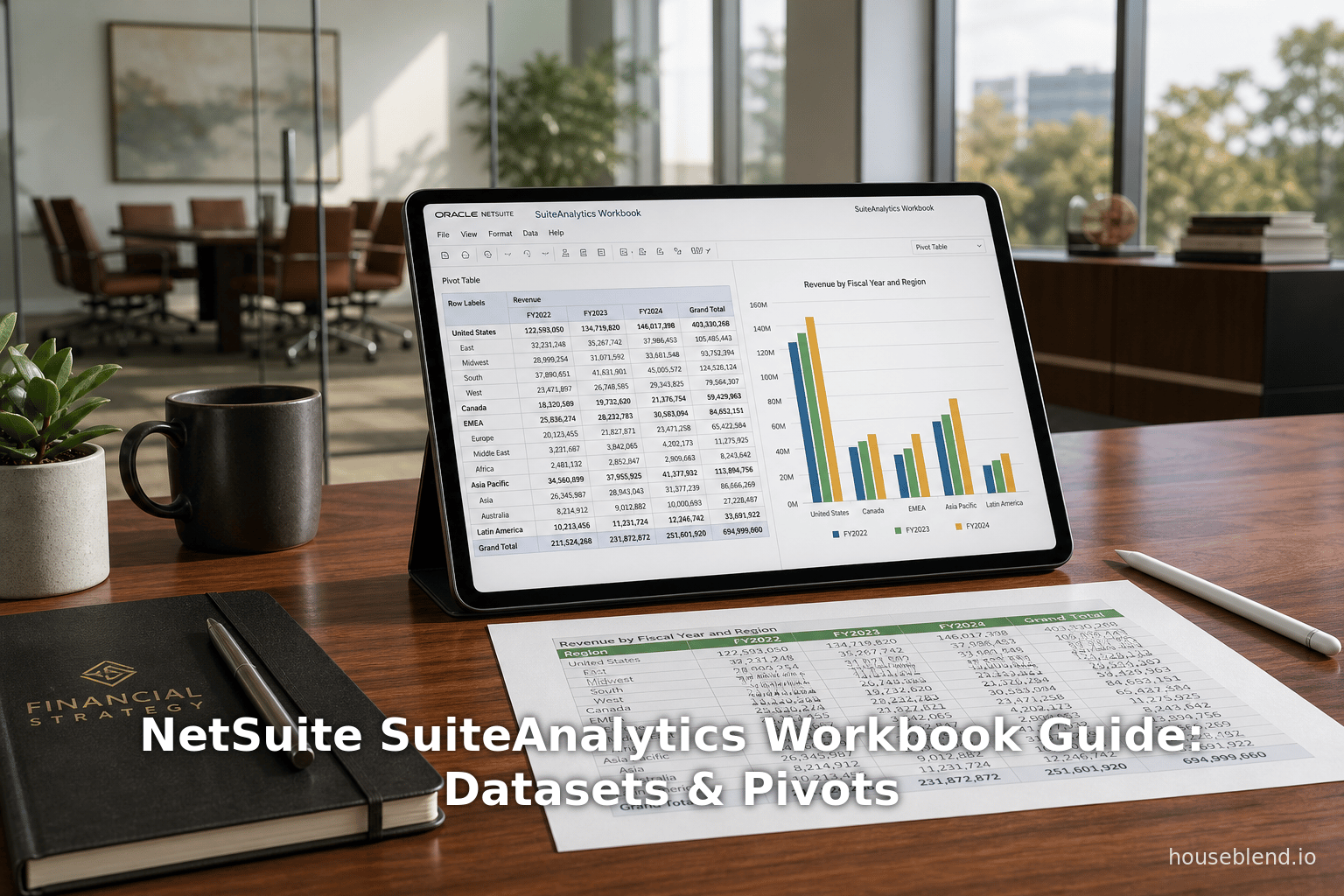
Tableaux croisés dynamiques et graphiques : Le moteur de pivot est là où Workbook « brille vraiment » [10]. Les utilisateurs ajoutent un pivot à un Workbook, puis font glisser des champs dans les zones Ligne, Colonne, Mesures et Filtres pour segmenter et agréger les données [11] [12]. Les champs numériques deviennent des mesures par défaut (somme, compte, etc.), et les utilisateurs peuvent créer des mesures calculées via l'interface utilisateur [13]. Les champs hiérarchiques (ex. Catégorie→Sous-catégorie) génèrent automatiquement des sous-totaux extensibles [14]. Les tableaux croisés dynamiques prennent en charge un formatage riche – totaux généraux, tri, formatage conditionnel, etc. – et plusieurs pivots peuvent coexister dans un même Workbook, fonctionnant comme des onglets de feuille de calcul distincts. Les graphiques de Workbook sont directement liés aux pivots : l'ajout d'un graphique utilise les données du pivot sélectionné, et les utilisateurs peuvent facilement ajuster les axes, les séries et les types de graphiques [15] [16]. Les Workbooks étendent considérablement les capacités des recherches enregistrées, permettant une analyse multidimensionnelle et des tableaux de bord visuels avec plusieurs pivots et graphiques dans un seul rapport [15] [17].
-
Exportation Excel et données : Toutes les vues de Workbook peuvent être exportées à la demande. L'icône Exporter propose des sorties CSV, Excel et PDF [18]. L'exportation de données brutes (CSV) fournit les résultats complets de la requête du dataset pour une utilisation dans d'autres outils. L'exportation vers Excel produit une feuille de calcul qui préserve la structure du pivot (lignes/colonnes multiniveaux) [18], plutôt que de simples lignes brutes. Les exportations PDF produisent un instantané prêt à imprimer de la vue actuelle. De plus, depuis la version 2024.1, les utilisateurs disposant d'un accès AnalyticsAdmin peuvent exporter les définitions de jointure d'un Dataset sous forme de fichier texte SuiteQL [9], ce qui aide à comprendre ou à reproduire la logique de requête en externe. Ces capacités d'exportation suppriment le besoin précédent de « basculer vers Excel » pour l'analyse, permettant la distribution des résultats de Workbook sans manipulation manuelle des données [19] [18].
-
Comparaisons et perspectives : Par rapport aux outils NetSuite traditionnels, SuiteAnalytics Workbook représente un changement de paradigme. Les recherches enregistrées restent utiles pour les rapports de liste simples et les requêtes rapides, mais Workbook est préférable pour les requêtes inter-modules, la découverte de modèles et le reporting sur des ensembles de données complexes [15] [20]. Par exemple, les recherches enregistrées excellent dans les listes textuelles ou récapitulatives, tandis que les Workbooks fournissent nativement des tableaux de bord et des graphiques interactifs [20]. Un contexte industriel clé est que de nombreuses entreprises dépendent encore fortement des feuilles de calcul pour l'analyse – des études montrent que seulement ~29 % des employés utilisent des outils BI [21] et que 58 % des responsables financiers comptent sur Excel pour l'automatisation [22]. En intégrant des analyses puissantes au sein de NetSuite, Workbook vise à réduire cet écart et à permettre aux utilisateurs métier de « mieux comprendre les détails derrière leurs données » sans quitter l'ERP [23] [24].
-
Cas d'utilisation et exemples : SuiteAnalytics Workbook est utilisé pour une grande variété de rapports : tableaux de bord de performance des ventes, analyse des tendances financières, ancienneté des stocks, ROI marketing, etc. Par exemple, un administrateur NetSuite peut joindre des enregistrements de Commandes client et d'Articles dans un Dataset, puis créer un pivot ventilant le chiffre d'affaires par catégorie de client et par mois [25]. Un autre scénario concerne l'analyse des campagnes marketing : un exemple d'auteur utilisait un Dataset commençant par l'enregistrement Campagne pour mesurer le ROI de la campagne sur les transactions associées (Source: www.anchorgroup.tech). Parce que n'importe quel champ de n'importe quel enregistrement peut être interrogé, les Workbooks gèrent des scénarios auparavant impossibles ou très difficiles avec les recherches enregistrées. De nombreux partenaires NetSuite signalent que les clients utilisent les Workbooks pour des tableaux de bord stratégiques (KPI, P&L, analyse de projet) qui se mettent à jour en temps réel, éliminant des heures de manipulation Excel. Ces exemples concrets illustrent que plusieurs départements (Finance, Ventes, Stocks, Projets, etc.) peuvent tirer parti des Workbooks pour obtenir des informations.
-
Performance et bonnes pratiques : Travailler avec de grands ensembles de données nécessite une conception minutieuse. La documentation NetSuite et les experts recommandent de limiter le dataset avec des filtres (ex. plages de dates) et d'effectuer les jointures avec discernement [26] [27]. Étant donné que les datasets renvoient des données brutes (pas d'agrégation par défaut) [28], l'ajout de nombreux types d'enregistrements joints peut faire exploser la taille des résultats. Les bonnes pratiques incluent l'indexation des champs clés, la minimisation du nombre de lignes dans les enregistrements sources et l'évitement des champs à haute cardinalité dans les lignes et les colonnes d'un pivot [26]. NetSuite dispose d'optimisations intégrées : un cache de requêtes conserve les résultats du workbook jusqu'à 60 minutes [29], et un mode « Actualisation optimisée des données » peut servir les données de pivot à partir du cache (obsolètes d'au plus une heure) pour accélérer les rapports [29]. Les Workbooks doivent être testés et affinés pour la performance, tout comme n'importe quelle requête de base de données.
-
Orientations futures et implications : SuiteAnalytics Workbook continue d'évoluer. NetSuite a ajouté des fonctionnalités à chaque version (modèles de dataset standard, formatage numérique, améliorations de l'interface utilisateur [30]), et d'autres sont attendues à mesure que la demande des clients augmente. L'intégration avec d'autres outils BI est également possible : SuiteAnalytics Connect de NetSuite fournit un accès ODBC/SuiteQL au même modèle de données pour les utilisateurs ayant besoin d'une modélisation avancée dans des outils comme Power BI ou Tableau [31]. À l'avenir, nous prévoyons une automatisation accrue (planification, alertes, informations basées sur l'IA) et une intégration plus profonde des analyses. À mesure que la BI en libre-service arrive à maturité, SuiteAnalytics Workbook permet aux clients NetSuite de tirer parti d'informations gouvernées en temps réel directement dans leur ERP – un avantage stratégique alors que la prise de décision basée sur les données devient de plus en plus centrale pour la réussite des entreprises [21] [32].
Le reste de ce rapport approfondit chacun de ces aspects : l'architecture et les fonctionnalités des Datasets ; la mécanique et les capacités des tableaux croisés dynamiques (y compris les mesures calculées, les filtres et le formatage) ; le processus d'exportation des données et des vues pivot (CSV, Excel, PDF, SuiteQL) ; les comparaisons avec les recherches enregistrées et les analyses tierces ; les cas d'utilisation pratiques ; et les perspectives d'avenir. Toutes les affirmations sont étayées par la documentation officielle, les blogs d'experts et des exemples de cas pour garantir un traitement complet et fondé sur des preuves de SuiteAnalytics Workbook de NetSuite.
Introduction et contexte
Les entreprises modernes génèrent des volumes massifs de données dans les domaines des ventes, de la finance, des stocks et des opérations. Donner un sens à ces données en temps réel est essentiel pour une prise de décision agile, mais cela a historiquement été difficile au sein des systèmes ERP. NetSuite (désormais Oracle NetSuite) a longtemps fourni des recherches enregistrées et des rapports statiques pour interroger les données, mais les utilisateurs avaient souvent recours à l'exportation vers Excel pour une analyse plus approfondie (ex. tableaux croisés dynamiques) [19] [24]. La recherche industrielle souligne cet écart : même si les outils d'analyse progressent, seulement environ 29 % des employés utilisent des outils de business intelligence (BI) au quotidien [21], et de nombreux professionnels de la finance « s'accrochent encore aux feuilles de calcul » pour leurs besoins d'analyse [22]. (Une enquête de 2024 menée par Rossum a révélé que 58 % des responsables financiers s'appuient sur Excel comme principal outil d'automatisation [22].) Cette dépendance aux feuilles de calcul ad hoc entraîne une perte de temps (une étude a révélé que les travailleurs consacrent environ 30 % de leur temps à simplement trouver et combiner des données) et des risques liés aux copies de données non gérées [33] [22].
En réponse à ces défis, NetSuite a dévoilé la fonctionnalité SuiteAnalytics Workbook dans la version 2019.1 [1] (Source: mysuite.tech). Workbook a été conçu comme un environnement d'analyse en libre-service intégré à l'ERP, destiné à éliminer les allers-retours vers Excel en fournissant nativement une synthèse et une visualisation de type pivot. Comme l'explique un consultant en solutions, Workbook « combine les capacités d'un rapport, d'une recherche enregistrée et de Microsoft Excel en un seul outil » [24]. Au lancement, Workbook est devenu le troisième composant du portefeuille d'analyse de NetSuite (rejoignant les recherches enregistrées et SuiteAnalytics Connect). Il a tiré parti d'une nouvelle source de données analytiques unifiée introduite à cette époque [3], qui expose une vue cohérente basée sur SQL de tous les types d'enregistrements. Cela signifie que les champs ont une dénomination et un comportement uniformes, qu'ils soient consultés via Workbook, les rapports standard ou SuiteAnalytics Connect – évitant ainsi les incohérences des requêtes de recherche enregistrée héritées.
Le SuiteAnalytics Workbook s'adresse à un large public. Les utilisateurs métier (responsables financiers, commerciaux, marketing) peuvent utiliser son interface glisser-déposer sans aucune connaissance en code ou en SQL [1] [34]. La courbe d'apprentissage est modérée pour les utilisateurs habitués à NetSuite : l'interface ressemble à une recherche enregistrée améliorée ou à une fenêtre de tableau croisé dynamique Excel dans le navigateur. Parallèlement, les professionnels de l'informatique et de la donnée bénéficient de sa structure rigoureuse : les jointures de données sont définies formellement (pas de liens cachés en arrière-plan), et les jeux de données peuvent être exportés en SuiteQL pour le prototypage ou l'intégration (Source: timdietrich.me) [9]. Il est important de noter que les Workbooks fonctionnent sur des données ERP en temps réel. Lorsque les critères changent, l'aperçu et les tableaux croisés se rafraîchissent instantanément, reflétant les données financières et les transactions actuelles [8] [18].
Techniquement, un SuiteAnalytics Workbook comprend trois couches [2] :
- Jeux de données (Datasets) – Les requêtes fondamentales qui spécifient quels enregistrements, champs, filtres et jointures fournissent les données. Chaque Workbook est construit sur un ou plusieurs jeux de données.
- Tableaux croisés dynamiques (Pivot Tables) – Des tableaux de synthèse multidimensionnels qui croisent et agrègent les résultats du jeu de données. Les tableaux croisés dans les Workbooks sont analogues à ceux d'Excel : les utilisateurs sélectionnent des catégories de lignes et de colonnes, et définissent des mesures (sommes, comptes, moyennes) pour remplir la grille.
- Graphiques (Charts) – Des visualisations graphiques (barres, courbes, secteurs, etc.) dérivées des tableaux croisés ou des tables. Les graphiques reflètent dynamiquement les données du tableau croisé et se mettent à jour lorsque celui-ci est filtré ou actualisé.
Ces composants reflètent un pipeline d'analyse classique : d'abord extraire les données brutes (Jeu de données), puis les résumer (Tableau croisé), et enfin les visualiser (Graphique). Grâce à cette architecture, le Workbook remplace de nombreuses tâches de BI courantes. Par exemple, il peut reproduire et étendre des rapports qui n'étaient auparavant possibles qu'en combinant une recherche enregistrée et un tableau croisé externe. L'aide de NetSuite qualifie le Workbook d'« outil analytique » permettant de « personnaliser entièrement des workbooks qui combinent des jeux de données, des tables, des tableaux croisés dynamiques et des graphiques au sein d'un outil unique » [35]. En effet, le SuiteAnalytics Workbook est commercialisé comme une réponse au « besoin croissant de Business Intelligence en libre-service directement au sein de NetSuite » [36].
Pour le contexte, il est utile de comparer les Workbooks aux recherches enregistrées (Saved Searches). Les recherches enregistrées restent extrêmement polyvalentes : elles prennent en charge les colonnes de formules (extraits SQL), les alertes par e-mail et la scriptabilité. Cependant, le Workbook possède des capacités supérieures : création de tableaux croisés par glisser-déposer, graphiques intégrés, mise en forme conditionnelle et tableaux de bord multi-jeux de données [15] [32]. La courte définition proposée par un blog renommé est pertinente : « Utilisez les recherches enregistrées pour les listes rapides, les colonnes basées sur des formules et les scripts. Utilisez le Workbook pour l'analyse multidimensionnelle, les tableaux croisés dynamiques et les tableaux de bord visuels » [37]. Les Workbooks produisent également des éléments qui peuvent être ajoutés aux tableaux de bord (portlets) et planifiés, tout comme les recherches enregistrées. (En fait, le guide d'aide des tableaux croisés dynamiques du Workbook note que les pivots peuvent être ajoutés à n'importe quel portlet de tableau de bord [38].)
Historiquement, le SuiteAnalytics Workbook a évolué rapidement. Lors de sa version initiale 2019.1 (bêta), il a prouvé son concept d'analyse intégrée. Dès la version 2019.2 (disponibilité générale), NetSuite a intégré des améliorations telles que des modèles prédéfinis (par exemple, un workbook de détail des transactions standard), l'analytique SuitePeople (congés, rapports de juridiction fiscale), une interface de création de jeux de données améliorée et une meilleure prise en charge des formules [30]. Entre 2020 et 2023, NetSuite et ses partenaires ont continué à publier des améliorations pour les jeux de données et les workbooks. Aujourd'hui (2026), le SuiteAnalytics Workbook est une fonctionnalité avancée en production utilisée par de nombreuses organisations, et son développement se poursuit dans le cadre de la stratégie analytique de NetSuite.
Ce document examinera en détail les aspects clés du SuiteAnalytics Workbook. Nous commencerons par les Jeux de données, en décrivant comment les utilisateurs créent et gèrent les requêtes de données. Nous analyserons ensuite les Tableaux croisés dynamiques et les Graphiques, en détaillant leur fonctionnement et leurs capacités étape par étape. Nous expliquerons ensuite l'Exportation de données et l'interopérabilité avec Excel, y compris les sorties CSV/Excel/PDF et SuiteQL. Chacune de ces sections principales comprendra des détails techniques, des scénarios d'utilisation et des bonnes pratiques (avec références). Nous intercalerons également des points de vue sur la manière dont les différentes parties prenantes utilisent la fonctionnalité et sur la façon dont elle se compare aux alternatives. Des exemples de cas et des statistiques illustreront l'impact réel. Enfin, nous discuterons des implications actuelles et des orientations futures – comment le SuiteAnalytics Workbook s'intègre dans le paysage analytique plus large et vers quoi il se dirige. Des citations de la documentation produit, de blogs d'experts et de rapports de recherche sont fournies tout au long du document pour étayer toutes les affirmations.
Jeux de données du SuiteAnalytics Workbook
Définition et rôle des jeux de données
Dans le SuiteAnalytics Workbook, un Jeu de données (Dataset) est la source de données ou le « générateur de requêtes » qui définit quelles informations sont disponibles pour l'analyse. Considérez un jeu de données comme l'équivalent des critères et colonnes de résultats d'une recherche enregistrée, mais avec une structure bien plus puissante. Chaque jeu de données spécifie :
- Type d'enregistrement principal : L'enregistrement NetSuite principal interrogé (par exemple, Commande client, Client, Article). Chaque jeu de données est construit sur un enregistrement principal.
- Jointures supplémentaires : Types d'enregistrements secondaires optionnels qui se lient à l'enregistrement principal. Par exemple, un jeu de données de transaction peut être joint à des enregistrements de Client ou d'Article, ou un jeu de données de Projet peut être joint à un Département. Il est important de noter que les jointures dans les Workbooks prennent en charge des niveaux multiples de chaînage (par exemple, Transaction → Client → Commercial → Département) [27], surmontant les limites des jointures à un seul niveau des recherches enregistrées.
- Champs (Colonnes) : Les champs spécifiques des enregistrements principaux et joints à inclure dans la requête (par exemple, Date de commande, Montant, Nom du client, Catégorie d'article). Les utilisateurs font glisser les champs dans le schéma du jeu de données pour définir les colonnes de la table de sortie.
- Critères (Filtres) : Les conditions de filtrage qui restreignent les enregistrements renvoyés (par exemple, Date dans le dernier exercice fiscal, Type = Facture, Département = « Ventes ») [7]. Ceux-ci peuvent être regroupés et combinés avec une logique ET/OU. Comme pour les critères de recherche enregistrée, le canevas du jeu de données permet aux utilisateurs d'ajouter plusieurs lignes de filtre et de les regrouper pour une logique complexe [7].
Une fois enregistré, le jeu de données agit comme une requête réutilisable. Plusieurs workbooks (et plusieurs onglets) peuvent se connecter au même jeu de données simultanément [39]. Cette séparation entre la définition des données (jeu de données) et la mise en page des données (workbook) est une innovation clé du Workbook. Par exemple, une organisation pourrait créer un jeu de données « Commandes clients » avec tous les champs et filtres pertinents, puis créer plusieurs onglets de workbook (ou des workbooks distincts) pour différents tableaux croisés et graphiques sur ces commandes. Si les critères de données doivent être mis à jour ultérieurement, seul le jeu de données doit être actualisé, et tous les workbooks liés le refléteront.
NetSuite fournit des jeux de données standard prédéfinis (par exemple, Clients, Transactions, Inventaire) qui peuvent être copiés et personnalisés. De plus, les administrateurs peuvent créer des jeux de données personnalisés. Lors de la création d'un nouveau jeu de données, les utilisateurs voient une liste de types d'enregistrements ; en sélectionner un initialise une vue par défaut (tout comme une recherche enregistrée brute). À partir de là, l'interface se comporte de manière similaire à une page de Résultats de recherche enregistrée, mais avec une mise à jour en direct : les utilisateurs font glisser des colonnes dans la table et voient immédiatement l'aperçu des résultats [6] [40]. Tous les changements (ajout/suppression de colonnes, modification des filtres) actualisent l'aperçu des données sans avoir besoin d'« enregistrer » explicitement à chaque fois [6] [40].
Construction d'un jeu de données
Pour créer un nouveau jeu de données, accédez à Analytique > Jeux de données > Nouveau jeu de données dans NetSuite. Les étapes sont généralement les suivantes : sélectionnez le type d'enregistrement principal, puis le Générateur de jeux de données s'ouvre (sur l'onglet Données) avec une mise en page vide de colonnes et de filtres [6] [41]. Le volet de gauche (« Panneau du jeu de données ») affiche les champs disponibles (regroupés par enregistrement et type). Les utilisateurs font glisser les champs du panneau vers la grille d'aperçu de la table centrale pour les inclure en tant que colonnes de sortie. Les champs peuvent provenir de l'enregistrement principal ou de tout enregistrement joint. Par défaut, lorsque plusieurs types d'enregistrements sont ajoutés, le système insère des jointures externes gauches (left-outer-joins) en arrière-plan [27] (Source: timdietrich.me). En pratique, cela signifie que toutes les lignes de l'enregistrement principal sont incluses, avec les données correspondantes des enregistrements secondaires lorsqu'elles existent [28].
Le filtrage s'effectue en faisant glisser des champs dans une zone de Conditions désignée (souvent en haut de l'onglet Données) ou en cliquant sur « Ajouter une condition » [7]. Un exemple courant consiste à filtrer un jeu de données de Commandes clients pour n'inclure que les commandes de l'exercice fiscal en cours, ou uniquement les commandes avec Statut = En attente d'approbation. Comme dans les recherches enregistrées, chaque ligne de filtre possède un champ, un comparateur (est, n'est pas, le ou avant, etc.) et une valeur. Les conditions peuvent être imbriquées avec des opérateurs de groupe ET/OU [7]. Le générateur visuel dans le jeu de données rend l'ajout ou la modification de filtres plus rapide que dans une recherche enregistrée : les changements apparaissent immédiatement dans l'aperçu [40], alors que les recherches enregistrées nécessitaient d'enregistrer et de réexécuter pour voir les changements.
Les jeux de données prennent également en charge les champs de formule. Dans le générateur de jeux de données, les utilisateurs peuvent créer une nouvelle formule (via « Formules > Nouvelle formule »). Cela ouvre une boîte de dialogue où un nom et un type de données sont définis, et la formule est saisie (souvent en utilisant des opérateurs simples ou des références à d'autres champs). Les formules peuvent effectuer des calculs, des concaténations, des opérations sur les dates, etc. Avant l'enregistrement, la formule peut être validée pour détecter les erreurs de type [42]. Une fois enregistrées, les formules personnalisées apparaissent dans la liste des champs du panneau de gauche et peuvent être glissées dans les critères ou les colonnes de sortie comme n'importe quel autre champ [42]. Cette capacité est analogue aux colonnes de formule (SQL) dans les recherches enregistrées, mais ici, elle est intégrée à l'interface du jeu de données.
Par exemple, pour analyser la performance des ventes, un administrateur peut créer un jeu de données Commande client, puis le joindre aux enregistrements Article et Client. Il peut ajouter des colonnes Commande client : Date, Commande client : Montant, Article : Catégorie, Client : Région, etc. Il pourrait filtrer le jeu de données pour n'inclure que l'exercice fiscal en cours ou uniquement les commandes dans certains pays. Si nécessaire, il pourrait ajouter un champ de formule tel que MontantCommandeClientUSD = {amount} * {currency.rate} (pour normaliser la devise) au sein du jeu de données. Une fois défini et enregistré (en lui donnant un nom descriptif, ce qui est recommandé [43]), ce jeu de données peut servir de source pour une ou plusieurs analyses croisées.
Bonnes pratiques : NetSuite recommande d'appliquer les filtres limitatifs au sein du jeu de données chaque fois que possible, plutôt qu'après coup dans un tableau croisé ou un workbook. Pour les grandes tables de données, réduire par plage de dates ou par statut diminue la quantité de données traitées. De plus, comme toutes les jointures dans le jeu de données produisent des lignes de détails brutes, évitez d'inclure trop de jointures à haute cardinalité si ce n'est pas nécessaire [26] [28]. Il vaut mieux restreindre tôt. Contrairement aux recherches enregistrées, vous n'avez pas à « enregistrer et exécuter » à plusieurs reprises ; le jeu de données affiche les résultats en direct au fur et à mesure de votre configuration [42] [40]. Enfin, donnez toujours à chaque jeu de données un nom et une description clairs lors de l'enregistrement [43], car il sera référencé par les futurs créateurs de workbook.
Liaison et analyse multi-jeux de données
Un aspect puissant des jeux de données SuiteAnalytics est la capacité d'interroger plusieurs modules ensemble. Alors que les rapports traditionnels devaient souvent être exécutés séparément pour chaque type d'enregistrement, les Workbooks peuvent combiner les données. Par exemple, un seul jeu de données peut extraire simultanément des champs de Projets, de Clients et d'Articles, permettant un reporting inter-modules. Cela est réalisé grâce aux Liaisons de jeux de données (Dataset Links). Sur l'onglet Pivot (lors de la création d'un tableau croisé), on peut cliquer sur « Créer une liaison de jeu de données » pour joindre deux jeux de données par une clé commune [44]. Cette fonctionnalité avancée permet des tableaux croisés dynamiques qui agrègent des données à travers des jeux de données fondamentalement différents (comme lier des données financières à des prospects CRM, si une clé commune existe).
En coulisses, chaque jeu de données lui-même peut inclure plusieurs jointures. Le guide de performance de Houseblend note que « lorsque vous ajoutez plusieurs types d'enregistrements à un jeu de données, le système exécute des jointures de style SQL (spécifiquement, des jointures externes gauches pour chaque type d'enregistrement supplémentaire) » [4]. En pratique, la plupart des utilisateurs créent des jointures de jeux de données en ajoutant des champs associés (les faire glisser déclenche la jointure). Le résultat est une requête SQL générée en interne. NetSuite rend même ce SQL visible : depuis la version 2024.1, cliquer sur « Exporter > Exporter vers SuiteQL TXT » télécharge un fichier .txt contenant la requête SQL derrière le jeu de données (Source: timdietrich.me). Cela peut aider à expliquer comment les champs sont joints ou à optimiser les performances (par exemple, voir les index utilisés). Cependant, notez que les jeux de données renvoient des lignes de détails brutes par défaut, sans regroupements automatiques. Les agrégations se produisent plus tard dans les tableaux croisés ou les graphiques.
En résumé, les jeux de données SuiteAnalytics fournissent une couche de requête guidée et flexible qui va bien au-delà des recherches enregistrées. Ils permettent des jointures à plusieurs niveaux, un aperçu immédiat des résultats, des champs de formule, et peuvent être partagés ou liés entre les workbooks. Ils constituent la première étape cruciale : le canevas de données brutes sur lequel tous les tableaux croisés et graphiques ultérieurs sont construits.
Tableaux croisés dynamiques (et Graphiques)
Création et configuration d'un tableau croisé dynamique
Une fois qu'un jeu de données est prêt (c'est-à-dire que les champs et les filtres souhaités ont été définis), les utilisateurs passent à l'onglet Pivot du classeur pour synthétiser les données. La création d'un tableau croisé dynamique est simple : cliquez sur Ajouter un pivot, ce qui génère un canevas de pivot vierge [45]. L'éditeur de pivot affiche quatre zones de dépôt : Lignes, Colonnes, Mesures et Filtres [46] [47]. Les utilisateurs font glisser les champs du panneau Jeu de données vers ces zones :
- Lignes : Les champs placés ici deviennent les catégories de lignes du pivot. Chaque combinaison unique dans les champs de ligne crée une hiérarchie de lignes. Vous pouvez déposer plusieurs champs pour créer des lignes imbriquées (par exemple, Catégorie puis Nom) [12]. Chaque champ de ligne regroupe en fait les données verticalement.
- Colonnes : Les champs placés ici deviennent les en-têtes de colonnes. Une utilisation courante consiste à utiliser un champ de date (regroupé par mois ou par trimestre) ou une dimension pour effectuer une comparaison côte à côte (par exemple, année, région). La combinaison des champs de ligne et des champs de colonne crée une tabulation croisée.
- Mesures : Les champs (généralement numériques) placés dans la zone Mesures déterminent les valeurs des cellules. Par défaut, les champs numériques sont additionnés. Cliquer sur une mesure permet de modifier le type de résumé (Somme, Moyenne, Nombre, Min, Max, etc.) [48]. Les champs non numériques peuvent également être placés dans les Mesures pour des comptages ou d'autres agrégations. Les classeurs peuvent comporter plusieurs mesures dans un même pivot, chacune générant une colonne de données distincte. Chaque mesure peut éventuellement être convertie en mesure calculée (voir ci-dessous).
- Filtres : Les champs placés dans les Filtres (Filtres de pivot) restreignent le sous-ensemble de données qui apparaît dans ce tableau croisé dynamique particulier sans modifier le jeu de données sous-jacent. Par exemple, vous pouvez avoir un filtre de date global dans le jeu de données, puis ajouter un champ Catégorie en tant que filtre de pivot pour basculer rapidement entre les catégories à inclure dans la vue pivot. Les filtres de pivot fonctionnent également par glisser-déposer et peuvent être modifiés à la volée.
À titre d'exemple, imaginez un jeu de données de ventes avec les champs Catégorie client, Date (définie sur Mois) et Montant. Faire glisser Catégorie client vers les Lignes et Date (Mois) vers les Colonnes crée une matrice dont les lignes sont des segments de clientèle et les colonnes des mois. Ensuite, faire glisser Montant vers les Mesures remplira chaque cellule avec la somme des ventes pour cette catégorie et ce mois [12]. Le tableau croisé dynamique apparaît immédiatement à l'écran (en cliquant sur le bouton Actualiser si nécessaire) avec des sections de lignes extensibles. À chaque niveau de sous-total, une icône de menu déroulant permet à l'utilisateur de développer ou de réduire la hiérarchie [12].
Le Panneau de mise en page (où apparaissent les Lignes/Colonnes/Mesures) permet également la mise en forme. Pour les dates et les nombres, le panneau propose des options pour modifier le type de résumé et le format (cliquez avec le bouton droit sur un champ et choisissez « Formater... ») [48]. Pour les devises, il est possible d'activer la conversion de devise (pour consolider des valeurs multidevises) [48]. Les totaux et les grands totaux peuvent être activés/désactivés via l'icône de totalisation [49]. Tous ces changements prennent effet lors de l'actualisation.
Mesures calculées et tri
Une fonctionnalité importante des pivots de Workbook est la possibilité de créer des mesures calculées sans écrire de formules. Une mesure calculée est un nouveau champ numérique dérivé d'autres champs. Par exemple, si vous avez Quantité et Prix, vous pouvez créer Revenu = Quantité × Prix en tant que mesure calculée. Pour ce faire, cliquez sur Créer une mesure calculée dans le panneau de mise en page du pivot ou utilisez le menu du champ à côté d'une mesure existante [13]. Une boîte de dialogue apparaît pour saisir la formule (en utilisant les mêmes champs que dans le jeu de données). Une fois enregistrée, l'icône de la nouvelle mesure apparaît avec un symbole de calculatrice. Elle se comporte alors comme n'importe quel autre champ agrégé dans le pivot [13]. En arrière-plan, le classeur inclut automatiquement toute jointure ou détail nécessaire au calcul de cette formule. Il s'agit de l'équivalent pivot des colonnes de formule de recherche enregistrée, mais plus accessible via une interface pointer-cliquer.
Les pivots permettent également le tri et le classement. N'importe quelle colonne de mesure dans le résultat du pivot peut être cliquée pour trier par cette valeur (croissant ou décroissant). De plus, un clic droit sur une mesure et la sélection de « Classer » ajoute une colonne de classement calculée (1, 2, 3, ...) pour cette mesure [50]. Ces fonctionnalités permettent aux utilisateurs d'identifier rapidement les segments les plus performants ou les moins performants (par exemple, le top 10 des clients par ventes). Des règles de mise en forme conditionnelle peuvent également être appliquées en cliquant avec le bouton droit sur un en-tête de mesure (gradients, seuils) pour mettre en évidence des tendances [16].
Filtres et exploration (Drill-Down)
Chaque tableau croisé dynamique peut avoir des filtres indépendants du jeu de données. Les champs dans la zone Filtres de pivot (ou la zone « Ajouter en tant que filtre ») limitent les lignes qui apparaissent. Par exemple, dans le pivot ci-dessus, vous pourriez faire glisser Représentant commercial dans les Filtres et ne sélectionner que certains représentants. Les filtres peuvent également être créés sur le pivot lui-même sans être dans le jeu de données (en faisant glisser l'icône de filtre d'un champ depuis le panneau Jeu de données directement dans les Filtres de pivot). Cette polyvalence signifie que vous pouvez effectuer des requêtes larges dans le jeu de données, puis explorer les détails dans chaque vue pivot. L'onglet Tableau (Données) et l'onglet Pivot partagent le même jeu de données, donc l'ajout d'un filtre de pivot ne supprime pas la source de données – il la masque uniquement pour cette vue de tableau.
Il est important de noter que les pivots dans Workbook sont dynamiques et interactifs. Si le jeu de données sous-jacent change (par exemple, si un filtre de date dans l'onglet Données est ajusté), tous les pivots doivent être actualisés manuellement (cliquez sur Actualiser) pour être mis à jour. Tout changement dans la mise en page du pivot (déplacement d'un champ, ajout d'une mesure) nécessite également de cliquer sur Actualiser [51] [45]. Cependant, comme l'aperçu s'exécute rapidement sur la source de données analytiques, ce flux est généralement rapide.
Multi-pivot et intégration dans les tableaux de bord
Un seul classeur peut contenir plusieurs tableaux croisés dynamiques (chacun sur son propre onglet, ou plusieurs pivots sur un seul onglet) [15]. Cela permet aux utilisateurs de créer une vue de type tableau de bord d'analyses connexes en un seul endroit. Par exemple, un classeur « Analyse des ventes » pourrait avoir un pivot pour le revenu mensuel par région, un autre pivot pour les ventes trimestrielles, un graphique pour les parts de catégorie de produits et un tableau récapitulatif des meilleurs clients – le tout au sein de ce classeur. Chaque pivot peut utiliser le même jeu de données ou des jeux de données liés différents. Plusieurs graphiques peuvent également être créés à partir d'un ou plusieurs pivots. De cette façon, un classeur fonctionne comme un classeur Excel avec plusieurs feuilles et visualisations.
Les classeurs (et leurs pivots/graphiques) peuvent être ajoutés aux tableaux de bord NetSuite via des portlets. Les données de ces portlets peuvent également être exportées. Cela étend l'analyse aux cadres ou aux employés qui préfèrent les tableaux de bord à l'interface utilisateur Analytics complète. Comme les classeurs utilisent le modèle de données unifié, les valeurs sur un tableau de bord restent cohérentes avec tous les rapports ou recherches enregistrées.
Enfin, les vues de classeur peuvent être planifiées ou envoyées par e-mail tout comme les recherches enregistrées. Bien que ce ne soit pas l'objectif principal ici, SuiteAnalytics propose la planification des sorties de classeur ; le guide fourni note que la planification/l'e-mail est disponible à la fois pour les recherches enregistrées et les classeurs [15]. Ainsi, un pivot ou un graphique peut être automatiquement transmis aux parties prenantes sur une base régulière.
Exportations et conservation des pivots
Les utilisateurs ont souvent besoin d'exporter les résultats d'un pivot ou d'un tableau (pour un travail hors ligne ultérieur ou pour l'archivage). SuiteAnalytics Workbook fournit un bouton « Exporter » (dans la barre d'outils) sur les onglets Données et Pivot [18]. Cliquer dessus présente des options de format :
- CSV – exporte les résultats du jeu de données brut (sous forme de fichier CSV simple). Cela donne toutes les lignes de la requête sous-jacente (en respectant les filtres) sans regroupement. C'est utile pour charger les données dans d'autres outils de BI ou tableurs. (Remarque : les exportations PDF et CSV ne préservent pas la mise en forme spécifique à Excel telle que les symboles monétaires, les règles conditionnelles ou les formats de pourcentage [14].)
- Excel – exporte la vue mise en forme du tableau ou du pivot dans un classeur .xlsx. Il est crucial, pour les pivots, que cela préserve la mise en page des lignes/colonnes et la hiérarchie du pivot [18]. Cela signifie que chaque niveau du pivot apparaît sous forme de lignes/colonnes imbriquées dans le fichier Excel, tout comme un véritable tableau croisé dynamique Excel. Les utilisateurs peuvent ensuite ouvrir cet Excel et conserver la structure du pivot intacte, ce qui facilite souvent l'analyse ou la présentation ultérieure.
- PDF – exporte un instantané statique et imprimable de la vue actuelle (tableau ou graphique) au format PDF [18]. Idéal pour l'envoi par e-mail ou la publication sur des tableaux, le PDF respecte le style visuel mais n'est pas interactif.
Ces options d'exportation permettent un partage de données en un clic. Par exemple, après avoir créé un classeur multi-onglets de mesures financières, un analyste pourrait exporter chaque pivot vers Excel et les combiner dans un rapport. L'exportation Excel est particulièrement puissante : elle transfère l'organisation du classeur directement dans un format de feuille de calcul [18], de sorte que les utilisateurs finaux n'ont pas à recréer manuellement des pivots complexes.
Points clés sur les pivots
La fonctionnalité de pivot de SuiteAnalytics Workbook est équivalente (et à certains égards supérieure) aux tableaux croisés dynamiques d'Excel : elle prend en charge la tabulation croisée, l'agrégation, le tri, la mise en forme et la création de graphiques de manière visuelle [11] [15]. Elle élimine l'écriture de formules pour ces tâches en offrant une interface utilisateur pour les mesures calculées et les résumés [13]. La possibilité de filtrer les pivots indépendamment, de créer plusieurs pivots et de les exporter au format Excel signifie que Workbook peut servir à la fois les analystes et les utilisateurs de tableaux de bord. La documentation officielle de NetSuite souligne que les pivots de Workbook peuvent utiliser des champs du jeu de données et ajouter plusieurs dimensions [52] [45]. En pratique, les utilisateurs qualifiés peuvent créer des rapports multidimensionnels sophistiqués – par exemple, pivoter le Montant par Catégorie de client, Mois et Représentant commercial – et les partager largement.
Cependant, il faut respecter certaines contraintes (le Tableau 1 compare les points clés avec les recherches enregistrées). Chaque champ que vous souhaitez dans un pivot doit être inclus dans le jeu de données [52]. Les grands pivots peuvent toujours souffrir de problèmes de performance si le jeu de données est énorme. Mais dans l'ensemble, les pivots de Workbook offrent un chemin beaucoup plus facile vers l'analyse de données interactive que tout outil natif précédent. Comme le note un partenaire, pouvoir faire glisser des champs vers des lignes/colonnes et voir immédiatement un résumé tabulé croisé revient à donner à un utilisateur non technique un puissant bac à sable analytique [2] [23].
Exportation de données et intégration Excel
SuiteAnalytics Workbook ne fonctionne pas de manière isolée ; ses données doivent souvent être transférées vers d'autres systèmes ou formats. Nous avons abordé l'exportation en un clic des tableaux et des pivots (CSV, Excel, PDF). Nous détaillons ici ces options et d'autres possibilités d'intégration.
Détails des options d'exportation
Comme indiqué, l'icône Exporter dans la barre d'outils du classeur fournit trois formats de sortie principaux [18] :
-
CSV (Comma-Separated Values) : La sélection de CSV exportera les données brutes derrière la vue active. Si vous êtes sur l'onglet Données, il exporte toutes les lignes et colonnes renvoyées. Si vous êtes sur l'onglet Pivot, il génère également toutes les données sous-jacentes (pas le tableau résumé) – ce qui revient au même que de choisir « Afficher les détails » sur chaque cellule pivot. Le CSV est idéal pour le chargement dans des pipelines ETL ou des outils de BI. Les utilisateurs peuvent également planifier une extraction CSV via l'automatisation (SuiteAnalytics Connect ou des scripts). Mise en garde : le CSV ne préserve aucune mise en forme du classeur. NetSuite note que les exportations CSV supprimeront les symboles monétaires, les signes de pourcentage et la mise en forme conditionnelle [14].
-
Excel (.xlsx) : Cette exportation est plus sophistiquée. Si vous exportez depuis l'onglet Tableau (Données), le résultat est une feuille de calcul mise en forme du tableau. Si vous exportez depuis un onglet Pivot, l'Excel généré inclut la mise en page du tableau croisé dynamique. En pratique, l'exportation pivot crée un fichier .xlsx où chaque pivot devient une ou plusieurs feuilles Excel, conservant la hiérarchie lignes/colonnes, avec des cellules de données remplies. (C'est beaucoup plus convivial qu'un simple CSV pour la sortie pivot.) Par exemple, si un pivot présentait des produits par année avec des revenus, la feuille Excel aura un tableau avec les produits en lignes, les années en colonnes et les chiffres de revenus. Cela permet aux utilisateurs de l'ouvrir directement dans Excel et de voir le pivot tel qu'il était dans NetSuite. L'exportation inclut également tout texte ou étiquette sous forme de cellules simples. Pour cette raison, l'exportation Excel est privilégiée pour les rapports ou les présentations qui nécessitent la mise en page mise en forme [18].
-
PDF : L'exportation au format PDF produit un document statique capturant la vue visible. Il inclut le style (couleurs, polices) et est mis à l'échelle pour l'impression. Pour les tableaux croisés dynamiques, chaque page inclut le tableau pour la position de défilement actuelle du pivot. Les graphiques s'exportent bien en PDF sous forme de graphiques haute résolution. Le PDF est généralement utilisé pour les rapports officiels ou l'envoi par e-mail aux parties prenantes qui n'utilisent pas NetSuite [18]. Il n'est pas modifiable, mais il est pratique pour le partage.
De plus, pour la structure du jeu de données, il existe une option d'exportation cachée dans la liste des jeux de données. Avec l'autorisation AnalyticsAdmin, on peut ouvrir n'importe quel jeu de données enregistré et cliquer sur Exporter > Exporter le jeu de données vers SuiteQL TXT. Cela télécharge un fichier texte contenant la définition de la requête SuiteQL (SQL) [9]. Avoir ce SQL est précieux pour les développeurs : il montre exactement quelles jointures et quels filtres composent le jeu de données. Par exemple, Tim Dietrich a démontré que le SuiteQL exporté pour un jeu de données « Détail de transaction » révèle toutes les tables jointes et même la logique de conversion de devise (Source: timdietrich.me). Bien qu'il ne s'agisse pas d'une fonctionnalité pour l'utilisateur final, cela confirme que les jeux de données Workbook sont entièrement interrogeables au niveau SQL si nécessaire.
Synthèse (Excel et analyse)
La combinaison des capacités natives de pivot/graphique et d'une exportation robuste fait de Workbook un environnement d'analyse complet. Un flux de travail typique pourrait être : définir le jeu de données → créer des pivots/graphiques dans Workbook → exporter les vues nécessaires vers Excel pour les touches finales ou pour partager en dehors de NetSuite. Cela évite l'ancien modèle consistant à effectuer toute l'analyse dans des outils externes. Par exemple, avant Workbook, un analyste pouvait exécuter une recherche enregistrée sur les commandes, exporter vers Excel, créer des graphiques croisés dynamiques, puis réimporter ou télécharger vers NetSuite en tant que rapport statique. Désormais, toutes ces étapes peuvent être effectuées au même endroit, avec une exportation directe uniquement comme étape finale pour une consommation hors système [19] [18].
Comme l'exportation Excel préserve la structure des tableaux croisés dynamiques, les équipes financières peuvent s'appuyer sur NetSuite pour fournir des rapports trimestriels dans un format prêt à l'emploi. De même, les équipes marketing peuvent faire glisser des champs, créer des graphiques dans les Workbooks, puis exporter ces graphiques pour les intégrer dans des présentations. L'essentiel est que le Workbook remplace le besoin de déplacer manuellement les données : il favorise la collaboration (les jeux de données et les workbooks peuvent être partagés par rôle [53]) et la distribution automatisée (via des portlets et la planification), tout en offrant l'interface Excel familière lorsque cela est souhaité.
Enfin, pour des analyses complexes dépassant les capacités des Workbooks, NetSuite propose SuiteAnalytics Connect – une fonctionnalité distincte qui expose la source de données analytiques via ODBC/SuiteQL. Les utilisateurs avancés peuvent utiliser Connect pour extraire les mêmes données sous-jacentes (en temps réel) vers des outils de BI externes ou des entrepôts de données pour une modélisation approfondie. En fait, une approche recommandée consiste à créer le jeu de données dans Workbook, à exporter le SuiteQL pour comprendre la requête, puis à utiliser Connect ou des outils ETL pour reproduire ou étendre l'analyse. Cette synergie garantit que le Workbook peut agir à la fois comme un espace de travail analytique rapide et comme une passerelle vers une exploration de données plus poussée si nécessaire.
Comparaison avec d'autres outils
SuiteAnalytics Workbook coexiste avec d'autres options de reporting de NetSuite. La comparaison la plus directe se fait avec les Recherches enregistrées (Saved Searches), car les deux s'exécutent dans NetSuite et peuvent être planifiées ou partagées. Nous résumons les contrastes clés dans le tableau 1 ci-dessous.
| Capacité | Recherche enregistrée | SuiteAnalytics Workbook |
|---|---|---|
| Requêtes de données | Requêtes simples sur un type d'enregistrement ; jointures multi-enregistrements limitées (nécessitant souvent une liaison manuelle entre les recherches) [15]. Glisser-déposer pour les filtres et les formules, résultats immédiats. | Requêtes avancées via des Jeux de données (Datasets). Jointures multiniveaux entre les modules construites visuellement [27] [54]. Aperçu en direct des résultats pendant la construction — pas besoin d'enregistrer et de relancer. |
| Exploration de données | Idéal pour les requêtes tabulaires structurées avec filtres. Produit des listes textuelles ou des résumés (regroupement à un seul niveau). | Conçu pour découvrir des modèles et des tendances [20]. Les utilisateurs peuvent pivoter et segmenter les données dynamiquement au sein du même rapport. |
| Style de reporting | Produit des listes ou des résumés statiques (regroupement par quelques champs). Limité à une seule visualisation (liste ou grille de résumé). | Produit des tableaux de bord hautement visuels : plusieurs tableaux croisés dynamiques, analyses multi-onglets et graphiques dans un seul workbook [15] [20]. Permet de combiner différentes vues sur un seul écran. |
| Mises à jour en temps réel | La requête s'exécute à la demande ou selon un planning ; pas de mise en cache interne. Généralement rapide pour les petites requêtes, mais les recherches volumineuses peuvent ralentir ou expirer. | Conçu pour les tableaux de bord en temps réel. Le Workbook interroge la source de données en direct lors de l'actualisation ; les données peuvent également être mises en cache jusqu'à 60 minutes pour la performance [29]. L'actualisation est contrôlée par l'utilisateur. |
| Calcul | Prend en charge les colonnes de formule (SQL) dans l'interface de recherche enregistrée [15]. Le SQL complexe doit être codé manuellement. | Prend en charge les mesures calculées par glisser-déposer et les champs de formule dans les jeux de données [13] [42]. Aucune connaissance SQL n'est nécessaire pour de nombreux calculs. |
| Visualisations | La création de graphiques est limitée (graphiques « Résumé » uniquement) et séparée de la liste de rapport. La mise en forme conditionnelle ne fait que mettre en évidence les lignes. | Moteur graphique complet intégré (barres, courbes, secteurs, etc.) [15]. Mise en forme conditionnelle jusqu'aux cellules individuelles, dégradés, seuils. Plusieurs graphiques et pivots par rapport. |
| Facilité d'utilisation | Interface familière ; rapide pour créer des recherches simples. Courbe d'apprentissage abrupte pour les jointures ou les formules avancées. | Nécessite de comprendre la logique des jeux de données et l'interface de glisser-déposer. Intuitif une fois maîtrisé, surtout pour créer des analyses de type pivot [37] [55]. Convient aussi bien aux analystes qu'aux utilisateurs avancés. |
Sources externes (55)
À propos de
Houseblend
Make NetSuite work better for your finance and operations teams with Houseblend. We help design, implement, integrate and improve ERP systems, with practical support for the people who use them every day.
Houseblend is a NetSuite consulting firm serving finance and operations teams. We help organizations implement ERP systems, connect business applications, improve existing configurations and maintain the systems that support everyday work. Our audience includes finance leaders, controllers, operations managers, NetSuite administrators and implementation teams.
Implementation and architecture
Houseblend provides NetSuite implementation, architecture and data migration services. We help teams evaluate how business processes, reporting requirements and existing data should fit together in an ERP environment. Training supports the people responsible for adopting and operating the resulting system.
Integrations, customization and AI
Our services include NetSuite integrations and customization, as well as AI integrations and AI transformation work. These engagements connect ERP data and workflows with the broader application landscape. The right design depends on the organization's systems, controls and operating needs.
Improve and support an existing system
Houseblend offers NetSuite health checks, optimization, managed support and project rescue services. We also provide expertise for analytics and specialist workflows, including NetSuite Analytics Warehouse, warehouse management and field service management. Published educational material helps teams investigate options and prepare informed questions for their implementation or support work.
Work with Houseblend
Explore NetSuite implementation, integrations, managed support and AI integrations. Contact Houseblend to discuss your current system and priorities.
Article examples explain concepts rather than promising a particular license, product capability, delivery schedule or outcome. Engagement scope is confirmed with the Houseblend team.
Avis de non responsabilité
Ce document est fourni à titre informatif uniquement. Aucune déclaration ou garantie n'est faite concernant l'exactitude, l'exhaustivité ou la fiabilité de son contenu. Toute utilisation de ces informations est à vos propres risques. Houseblend ne sera pas responsable des dommages découlant de l'utilisation de ce document. Ce contenu a été généré avec l'aide d'outils d'intelligence artificielle, qui peuvent contenir des erreurs ou des inexactitudes. Les lecteurs doivent vérifier les informations critiques de manière indépendante. Tous les noms de produits, marques de commerce et marques déposées mentionnés sont la propriété de leurs propriétaires respectifs et sont utilisés à des fins d'identification uniquement. L'utilisation de ces noms n'implique pas l'approbation. Ce document ne constitue pas un conseil professionnel ou juridique. Pour des conseils spécifiques liés à vos besoins, veuillez consulter des professionnels qualifiés.