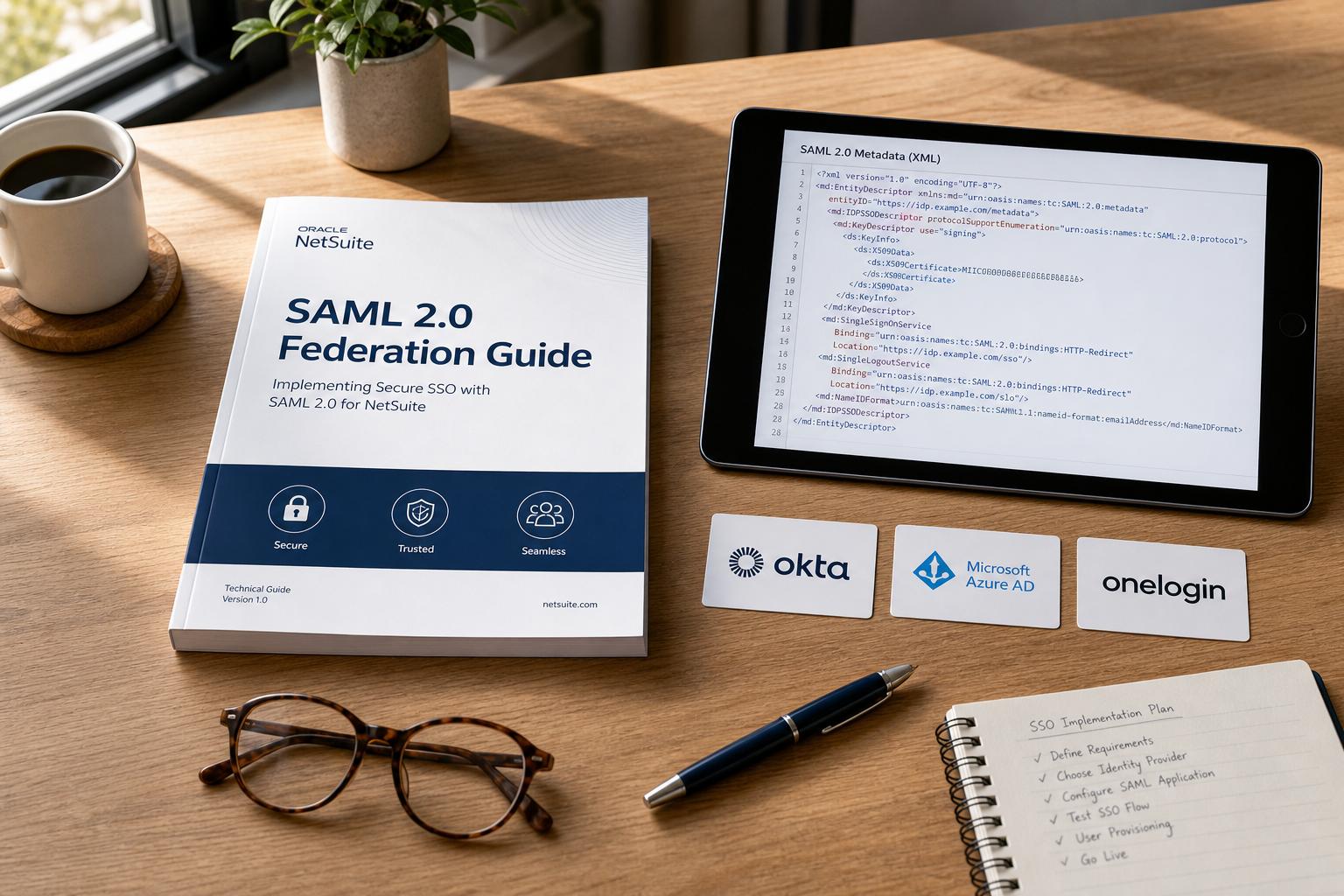
Houseblend Article
Configuration du SSO SAML NetSuite : Okta, Azure AD et OneLogin
Inside this article
Résumé analytique
Le Single Sign-On (SSO) SAML de NetSuite permet aux organisations de centraliser l'authentification des utilisateurs via un fournisseur d'identité (IdP) externe, tel qu'Okta, Microsoft Azure Active Directory (Entra ID) ou OneLogin. En configurant NetSuite en tant que fournisseur de services (SP) SAML et en échangeant des métadonnées et des certificats avec l'IdP choisi, les entreprises bénéficient d'un contrôle d'accès rationalisé, d'une sécurité renforcée et d'avantages en matière de conformité [1]. Ce rapport fournit un guide approfondi pour configurer le SSO SAML de NetSuite avec Okta, Azure AD/Entra ID et OneLogin. Nous passons en revue les étapes techniques impliquées (activation des fonctionnalités, attribution des autorisations, échange de métadonnées), comparons les plateformes IdP et nous appuyons sur la documentation officielle et les analyses du secteur. Les conclusions clés incluent la nécessité d'un mappage précis des attributs (NetSuite attend des attributs tels que email et account pour identifier les utilisateurs), l'utilisation des métadonnées SP de NetSuite (ID d'entité, URL ACS, etc.) avec la configuration SAML de chaque IdP [1], et la disponibilité d'intégrations pré-construites : Okta et OneLogin proposent des connecteurs NetSuite prêts à l'emploi, et Azure AD fournit un modèle d'application NetSuite [2]. Nous clarifions également que la fonctionnalité SuiteSignOn de NetSuite fait historiquement référence au SSO sortant vers des applications externes (désormais obsolète [3]) et est distincte du SSO SAML entrant pour la connexion.
Le contexte empirique souligne l'importance de ce guide : le marché du SSO en entreprise devrait presque doubler, passant d'environ 4,5 milliards de dollars en 2024 à environ 9,4 milliards de dollars d'ici 2030 (TCAC de 13 %) [4], reflétant une adoption généralisée. Les enquêtes montrent que la majorité des organisations et des utilisateurs privilégient le SSO – par exemple, 54 % des consommateurs ont abandonné des comptes en raison de processus de connexion médiocres [4] – tandis que 22 % des violations de données impliquent une utilisation abusive des identifiants [4]. Le déploiement du SSO SAML avec NetSuite répond à ces défis. Ce rapport approfondit la configuration du SSO SAML de NetSuite (contexte, étapes de configuration, spécificités d'Azure/Okta/OneLogin), fournit une analyse comparative (incluant un tableau de comparaison des fonctionnalités) et discute des implications pour la sécurité, la conformité et les tendances futures de la gestion des identités.
Introduction
Les applications d'entreprise telles que NetSuite (une plateforme ERP/CRM basée sur le cloud de premier plan) s'appuient souvent sur des fournisseurs d'identité externes pour gérer l'authentification des utilisateurs. Le Single Sign-On (SSO) utilisant SAML 2.0 est une approche courante : l'IdP d'une organisation (par exemple, Okta, Azure AD, OneLogin) authentifie les utilisateurs une fois, puis confirme leur identité auprès de NetSuite. Cette centralisation simplifie la gestion des utilisateurs, applique des politiques de sécurité cohérentes (force des mots de passe, authentification multifacteur, accès conditionnel, etc.) et prend en charge les mandats de conformité (SOC 2, PCI-DSS, SOX, etc.) [2] [4]. En pratique, la mise en œuvre du SSO NetSuite nécessite de configurer NetSuite en tant que fournisseur de services (SP) SAML et d'établir une relation de confiance avec l'IdP. Cela implique d'activer la fonctionnalité SAML dans NetSuite, de configurer les autorisations, d'échanger des métadonnées (identifiants, points de terminaison, certificats) et de mapper les attributs utilisateur tels que les adresses e-mail ou les identifiants uniques.
Okta, Microsoft Entra ID (anciennement Azure AD) et OneLogin figurent parmi les IdP les plus utilisés. Chacun fournit un flux de travail d'intégration NetSuite et des outils (par exemple, une application préconfigurée ou une entrée dans la galerie) pour simplifier la configuration [2]. Par exemple, l'auditeur Gustavo Cañete note qu'Okta propose une « application NetSuite pré-construite » via son Integration Network, et que la galerie Azure de Microsoft inclut un modèle NetSuite [2]. OneLogin dispose également d'un connecteur intégré pour NetSuite [2]. Ces intégrations prêtes à l'emploi accélèrent le déploiement mais nécessitent toujours la coordination des formats de certificat et des identifiants de compte NetSuite.
D'un point de vue historique, NetSuite disposait également d'une fonctionnalité SSO sortante appelée SuiteSignOn (pour se connecter à des sites Web externes depuis NetSuite). Cependant, depuis la version 2025.1 de NetSuite, SuiteSignOn n'est plus pris en charge [3] ; les clients ayant besoin d'un SSO sortant doivent utiliser la nouvelle fonctionnalité NetSuite as OIDC Provider à la place [3]. Ce rapport se concentre sur le SSO SAML 2.0 entrant (utilisateurs se connectant à NetSuite via un IdP externe) et ne fait référence à SuiteSignOn que pour clarifier la distinction et l'obsolescence.
Nous examinerons d'abord l'architecture SAML et le processus de configuration de NetSuite, puis détaillerons les étapes spécifiques pour l'intégration avec Okta, Azure AD et OneLogin. Nous fournirons une analyse comparative (incluant un tableau récapitulatif), discuterons des impacts plus larges (avantages en matière de sécurité, conformité, mesures opérationnelles) et conclurons sur les orientations futures (normes émergentes, authentification de nouvelle génération). Chaque affirmation et recommandation est étayée par des citations de la documentation officielle, des guides d'experts et des rapports sectoriels.
Contexte : SSO SAML et NetSuite
Fondamentaux du Single Sign-On SAML
Le Security Assertion Markup Language (SAML) 2.0 est un protocole de fédération largement adopté utilisé pour le Single Sign-On. Dans un flux SSO SAML, le fournisseur d'identité (IdP) authentifie l'utilisateur (via mot de passe, MFA, etc.) et émet une « assertion » XML signée attestant de l'identité et des attributs de l'utilisateur. Le fournisseur de services (SP) — NetSuite dans ce cas — consomme l'assertion et établit une session locale. Les flux typiques sont les suivants (les spécificités pour NetSuite ont été documentées dans de multiples sources) [2] [1] :
- L'utilisateur demande une connexion à NetSuite : L'utilisateur accède à NetSuite (SSO initié par le SP) ou clique sur une tuile NetSuite dans le portail IdP (SSO initié par l'IdP) [2].
- Redirection vers l'IdP : NetSuite (en tant que SP) redirige le navigateur de l'utilisateur vers le point de terminaison SAML de l'IdP avec une AuthnRequest SAML (dans les flux initiés par le SP). Dans un flux initié par l'IdP, l'IdP redirige le navigateur vers NetSuite avec une SAMLResponse.
- Authentification de l'utilisateur auprès de l'IdP : L'IdP authentifie l'utilisateur (nom d'utilisateur/mot de passe, MFA, etc.).
- Génération de l'assertion SAML : L'IdP génère une réponse/assertion SAML, incluant les identifiants et attributs de l'utilisateur (par exemple, e-mail, identifiant unique, groupe/rôle). Cette assertion est signée avec la clé privée de l'IdP.
- Assertion transmise à NetSuite : Le navigateur est redirigé (ou envoie) l'assertion SAML vers le point de terminaison Assertion Consumer Service (ACS) de NetSuite.
- Validation et traitement par NetSuite : NetSuite vérifie la signature par rapport au certificat public de l'IdP (à partir des métadonnées téléchargées), extrait l'identité de l'utilisateur, trouve l'utilisateur NetSuite correspondant et le connecte. Tout paramètre RelayState est utilisé pour renvoyer l'utilisateur vers la page NetSuite initialement demandée.
Ce flux repose sur une configuration précise : NetSuite (SP) doit être informé de l'IdP auquel faire confiance (via l'URI de métadonnées ou le XML de l'IdP), et l'IdP doit être configuré avec les métadonnées SAML de NetSuite (entityID, URL ACS, point de terminaison SLO et certificat). Le guide officiel de NetSuite note :
« Sur la page de configuration SAML, le fichier de métadonnées de l'IdP peut être spécifié en saisissant une URL ou en téléchargeant le fichier XML de métadonnées. Il s'agit des informations que vous avez recueillies lors de la configuration de NetSuite avec votre IdP. » [5].
En d'autres termes, les administrateurs doivent obtenir les métadonnées SAML de l'IdP (généralement téléchargeables depuis Okta/Azure/OneLogin) et les télécharger sur la page Configuration → Intégration → SAML Single Sign-on de NetSuite [5]. Inversement, l'IdP nécessite les métadonnées SP de NetSuite (entityID et URL ACS), fournies par NetSuite via le lien « NetSuite Service Provider Metadata » [1].
Quelques concepts et termes clés :
- Entity ID (Émetteur) : L'entity ID du SP de NetSuite est généralement une URL fixe (par exemple,
http://www.netsuite.com/sp) [1]. Cela identifie NetSuite en tant que SP. Azure ou Okta sont configurés avec cet entityID lors de la création de l'application. - Assertion Consumer Service (ACS) URL : Il s'agit du point de terminaison sur NetSuite où les réponses SAML sont envoyées. Il est spécifique au centre de données (par exemple,
https://system.na3.netsuite.com/saml2/acs) et est obtenu à partir des métadonnées du SP [1]. - Single Logout Service (SLO) URL : Si la déconnexion unique est utilisée, NetSuite peut rediriger vers la déconnexion de l'IdP. Les métadonnées SP de NetSuite listent également ses points de terminaison de déconnexion [1], mais de nombreuses configurations ne nécessitent pas de SLO.
- Métadonnées IdP : Incluent l'URL SSO de l'IdP, l'entityID (Émetteur) et le certificat de signature. C'est ce que NetSuite consomme.
- Format de certificat : NetSuite nécessite des certificats X.509 encodés en Base64 pour le certificat de signature de l'IdP. Certains guides avertissent : « Les pièges courants incluent le format de certificat (NetSuite nécessite du X.509 Base64) ».
Contexte du « SuiteSignOn » de NetSuite
La terminologie de NetSuite peut prêter à confusion : la fonctionnalité « SuiteSignOn » faisait historiquement référence au single sign-on sortant de NetSuite vers des applications externes (c'est-à-dire NetSuite appelant d'autres sites). SuiteSignOn ne concernait pas la connexion à NetSuite via SAML ; le SSO entrant a simplement été appelé « SAML Single Sign-On » dans l'interface utilisateur.
La fonctionnalité SuiteSignOn (sortante) fonctionnait via une poignée de main de type OAuth : lorsqu'un utilisateur cliquait sur un lien dans NetSuite vers une application externe, NetSuite émettait un jeton vers l'application (appel sortant), l'application le vérifiait, puis répondait au point de terminaison ssoapplistener.nl de NetSuite pour récupérer l'identité de l'utilisateur [6]. Par exemple, un exemple d'appel SuiteSignOn dans la documentation montre NetSuite envoyant un oauth_token au système externe [6]. Cependant, il est important de noter que SuiteSignOn est obsolète : la documentation d'Oracle indique clairement : « Depuis la version 2025.1 de NetSuite, la fonctionnalité SuiteSignOn n'est plus prise en charge. Si vous avez besoin d'une intégration utilisant le single sign-on sortant, utilisez plutôt la fonctionnalité NetSuite as OIDC Provider. » [3].
Point clé pour les intégrateurs SSO : ce rapport se concentre sur le SSO SAML 2.0 entrant pour les connexions à NetSuite. La mention de SuiteSignOn ne sert qu'à clarifier que SuiteSignOn est un mécanisme sortant différent (désormais obsolète). La configuration avec Okta, Azure AD ou OneLogin concerne NetSuite agissant en tant que SP SAML, et non le SuiteSignOn sortant.
Avantages du SSO SAML dans NetSuite
La centralisation de l'authentification NetSuite via le SSO SAML offre de multiples avantages :
- Gestion rationalisée des utilisateurs : Les nouveaux employés ont automatiquement accès à NetSuite s'ils sont provisionnés dans l'IdP. Le départ d'un collaborateur est immédiatement pris en compte en désactivant le compte IdP [2]. Comme l'explique BrokenRubik, « Lorsqu'une personne rejoint l'entreprise, elle obtient automatiquement l'accès à NetSuite. Lorsqu'elle part, la désactivation de son compte IdP révoque instantanément l'accès à NetSuite. Pas de nettoyage manuel, pas de comptes persistants. » [2].
- Sécurité renforcée : L'IdP peut appliquer des politiques de mots de passe fortes et une authentification multifacteur de manière cohérente. Les pistes d'audit deviennent unifiées. Le SSO réduit également la fatigue liée aux identifiants – par exemple, une enquête de Ping Identity a révélé que 54 % des utilisateurs abandonnaient des comptes en raison de processus de connexion frustrants [4].
- Conformité et gouvernance : Les auditeurs exigent souvent des contrôles d'identité centralisés (par exemple, le SOC 2 fait confiance à l'IAM centralisé ; la loi SOX exige un contrôle d'accès strict). L'utilisation du SSO répond souvent à ces exigences, voire les dépasse, en démontrant que les connexions à NetSuite sont régies par la politique IAM de l'entreprise. Comme le note BrokenRubik, les auditeurs veulent des « contrôles d'accès clairs » pour les systèmes ERP et « le SSO résout tout cela » (en réduisant les identifiants partagés et les comptes obsolètes) [2].
- Réduction de la charge du support technique : Moins de tickets de réinitialisation de mot de passe. Profils utilisateur unifiés. (Des études en dehors de NetSuite ont montré que le SSO peut réduire les coûts du support technique, bien que les statistiques spécifiques à NetSuite soient rares.)
Contexte du marché : Selon les études sectorielles, le marché du SSO/IAM est vaste et en croissance. ExpertInsights cite un rapport de Research and Markets qui évalue le marché du SSO à 4,5 milliards de dollars en 2024, avec une projection à 9,4 milliards de dollars d'ici 2030 (TCAC d'environ 13 %) [4]. Cette croissance est tirée par l'adoption généralisée du SaaS : les organisations peinent à gérer de nombreux identifiants spécifiques aux applications et se tournent vers des solutions SSO. En pratique, Okta rapporte que des milliers de ses clients déploient le SSO sur leurs applications principales. Un rapport récent cite Okta détenant environ 14 % du marché de l'Identity-as-a-Service (T3 2023) et Microsoft (Azure AD/Entra) détenant environ 23 % [7].
Pour les clients NetSuite, l'adoption du SSO SAML est désormais courante parmi les moyennes et grandes entreprises. L'analyse de Houseblend souligne que tous les IdP populaires prennent en charge NetSuite et disposent de guides ou de modèles. En effet, le « SSO initié par l'IdP » (cliquer sur la tuile NetSuite dans Okta, etc.) et le « SSO initié par le SP » (l'utilisateur se rend sur netsuite.com) sont tous deux pris en charge, garantissant une grande flexibilité.
Aperçu de la configuration du SSO SAML de NetSuite
Avant de procéder à l'intégration avec un IdP particulier, un administrateur doit d'abord activer et configurer le SSO SAML dans NetSuite lui-même. Les tâches de haut niveau sont les suivantes :
-
Activer le SAML Single Sign-On dans NetSuite (Configuration > Entreprise > Activer les fonctionnalités).
-
Attribuer les autorisations/rôles appropriés (accorder l'autorisation « Set Up SAML Single Sign-on »).
-
Recueillir les métadonnées SP de NetSuite (entityID, URL ACS, etc.) pour une utilisation dans l'IdP.
-
Configurer l'IdP avec les détails de NetSuite (en utilisant les métadonnées ou une saisie manuelle).
-
Obtenir les métadonnées de l'IdP (XML ou URL) et les télécharger dans NetSuite.
-
Testez les connexions, ajustez les mappages d'attributs et résolvez les problèmes éventuels.
Nous détaillons ces étapes avec des explications et des références.
Activation du SSO SAML dans NetSuite
Tout d'abord, la fonctionnalité SAML Single Sign-on doit être activée. Cela nécessite un rôle Administrateur ou un rôle disposant de privilèges similaires. Selon le guide officiel d'Oracle :
« Pour activer le SAML Single Sign-on, accédez à Configuration → Société → Activer les fonctionnalités. Cliquez sur le sous-onglet SuiteCloud, puis cochez la case SAML Single Sign-on… Cliquez sur Enregistrer. » [1]
Cela reflète précisément les étapes décrites dans plusieurs guides pratiques [8] [9]. L'activation du SSO SAML permet à NetSuite d'effectuer la liaison SAML. La documentation émet également un avertissement : « En activant la fonctionnalité SAML Single Sign-on, vous permettez aux utilisateurs d'accéder à NetSuite via un service tiers qui peut ne pas disposer des mêmes fonctionnalités d'authentification et de sécurité que NetSuite. … assurez-vous que l'utilisation du compte NetSuite via SAML répond à toutes vos obligations en matière de sécurité, de réglementation et de conformité. » [1]. En pratique, cela signifie que l'entreprise doit accorder autant de confiance à la sécurité de son IdP (MFA, vérifications d'appareils, etc.) qu'à celle de la connexion native de NetSuite.
Attribution des autorisations et des rôles
Une fois le SAML activé, certaines autorisations NetSuite doivent être accordées aux rôles pour gérer la configuration SSO et permettre aux utilisateurs de se connecter via SSO. Plus précisément, la documentation d'Oracle liste :
- Set Up SAML Single Sign-on (sous-onglet Configuration) – Niveau complet (nécessaire aux administrateurs pour configurer le SSO)
- SAML Single Sign-on (sous-onglet Configuration) – Niveau complet (nécessaire aux utilisateurs/rôles pour utiliser réellement le SSO) [1].
Ces autorisations doivent être ajoutées à un rôle d'administrateur personnalisé. Par défaut, le rôle Administrateur intégré n'inclut pas l'autorisation « Set Up SAML Single Sign-on » ; vous devez personnaliser un rôle (ou en créer un) et accorder cette autorisation [1]. Sans cela, même un administrateur global ne peut pas configurer la page SAML ou tester les connexions SSO.
Les guides de Houseblend et d'Okta insistent également sur l'ajout de « Set Up SAML Single Sign-on » à au moins un rôle d'administrateur [8] [10]. Par exemple, les instructions d'Okta notent : « N'attribuez l'autorisation [de configuration SSO] qu'aux rôles qui ont besoin de configurer la connexion SAML SSO (par exemple, les rôles d'administrateur). N'attribuez pas cette autorisation aux rôles d'utilisateur standard » [8].
En résumé, après l'étape (1) d'activation de la fonctionnalité, l'étape (2) consiste à s'assurer que l'utilisateur NetSuite effectuant la configuration SSO possède à la fois le rôle Administrateur (ou un pouvoir similaire) et un rôle avec l'autorisation complète Set Up SAML Single Sign-on [1]. Cela garantit qu'il peut accéder à Configuration → Intégration → SAML Single Sign-on (la page de configuration SAML) [5]. En effet, Oracle note explicitement : « Lorsque la fonctionnalité SAML Single Sign-on est activée, la page de configuration SAML est disponible sous Configuration > Intégration > SAML Single Sign-on, pour les administrateurs et pour les utilisateurs disposant de l'autorisation Set Up SAML Single Sign-on » [5].
Collecte des métadonnées du fournisseur de services NetSuite
Après avoir activé le SAML et attribué les autorisations, les administrateurs doivent obtenir les métadonnées du fournisseur de services (SP) SAML de NetSuite. Ces métadonnées détaillent la manière dont un IdP doit interagir avec NetSuite (le SP).
Dans l'interface utilisateur de NetSuite : accédez à Configuration → Intégration → SAML Single Sign-on. Sur cette page de configuration SAML, Oracle fournit un lien intitulé « NetSuite Service Provider Metadata ». Cliquer sur ce lien télécharge ou affiche un fichier XML (ou une vue) contenant des éléments tels que :
- EntityID : Généralement
http://www.netsuite.com/sp(l'identifiant du SP NetSuite) [1]. - Assertion Consumer Service (ACS) URL : Le point de terminaison SAML pour les réponses de connexion (par ex.
https://system.na3.netsuite.com/saml2/acs?account=123456&....). - SingleLogoutService URLs : Les points de terminaison SLO de NetSuite (si nécessaire).
- Certificat X.509 : Le certificat public utilisé par le SP NetSuite pour signer les messages SAML (si NetSuite signe les requêtes ; en pratique, le SP NetSuite ne signe généralement pas les AuthnRequests, mais nécessite les certificats de l'IdP).
Comme l'indique Oracle sous « Obtention des métadonnées du fournisseur de services » :
« Les administrateurs… doivent obtenir l'ID d'entité et l'URL du service de consommation d'assertion de NetSuite. Ces valeurs sont requises lors de la création d'une nouvelle application SAML…
- Accédez à Configuration > Intégration > SAML Single Sign-on.
- Cliquez sur le lien dans le champ NetSuite Service Provider Metadata.
- Notez les valeurs des éléments indiqués dans le tableau ci-dessous. » [1].
Par exemple, dans l'exemple de sortie, EntityDescriptor/entityID est http://www.netsuite.com/sp [1]. Les administrateurs copient ces valeurs dans la configuration de l'application de l'IdP (ou les fournissent sous forme de métadonnées) afin que l'IdP sache où envoyer les assertions de connexion.
Documenter ce processus garantit une configuration de confiance complète : des métadonnées de NetSuite vers l'IdP, et des métadonnées de l'IdP vers NetSuite.
Procédures d'intégration spécifiques à l'IdP
Bien que le flux global de l'échange SAML soit identique pour tout IdP, chaque plateforme possède sa propre interface et sa propre terminologie. Nous détaillons maintenant les étapes de configuration pour Okta, Azure AD (Entra ID) et OneLogin. Dans tous les cas, nous supposons que NetSuite a le SAML activé et que l'administrateur dispose des autorisations requises.
Intégration Okta
1. Créer une application SAML dans Okta. Dans la console d'administration Okta, ajoutez une nouvelle application depuis l'Okta Integration Network (OIN) et sélectionnez l'intégration SAML « NetSuite ». Okta fournit un modèle d'application NetSuite. Saisissez une étiquette d'application (par ex. « NetSuite SSO ») et effectuez la configuration initiale.
2. Configurer les paramètres SAML d'Okta. Dans l'application Okta :
- Général : Saisissez les prérequis (Okta demandera probablement votre ID de compte NetSuite dans l'onglet Sign On plus tard).
- Sign On : Sélectionnez SAML 2.0 comme méthode de connexion. Okta générera des paramètres SAML par défaut : Okta affichera une URL de métadonnées IdP ou d'émetteur IdP ainsi qu'un certificat dont NetSuite a besoin.
- Déclarations d'attributs / Revendications : Okta doit envoyer au moins l'e-mail ou le nom d'utilisateur ; NetSuite attend des attributs nommés
email(e-mail de l'utilisateur) etaccount(ID de compte NetSuite) [8]. Les valeurs par défaut « Email » et « UserName » d'Okta peuvent être utilisées. En fait, le guide d'Okta indique que l'attribut SAML « email » peut être soit user.email, soit user.userName [8]. - ID de compte NetSuite : Dans les paramètres de l'application NetSuite d'Okta, il y aura un champ « NetSuite Account ID ». Copiez le numéro de compte NS à 6 chiffres (trouvé dans NetSuite sous Configuration > Société > Informations sur la société) dans ce champ [8]. Cela lie l'application Okta au compte NetSuite spécifique.
- Enregistrez les paramètres de l'application Okta.
La documentation d'Okta couvre succinctement ces étapes. Par exemple, elle indique de « se connecter au tableau de bord d'administration Okta pour générer » la page de destination de déconnexion et de télécharger le fichier de métadonnées, puis de saisir l'ID de compte NetSuite dans la configuration de l'application NetSuite d'Okta [8].
3. Attribuer l'accès dans Okta. Attribuez l'application NetSuite aux utilisateurs ou groupes pertinents dans Okta. Assurez-vous que le nom d'utilisateur/e-mail de chaque utilisateur Okta correspond à la connexion NetSuite (souvent le champ e-mail). Le mappage par défaut d'Okta est généralement suffisant : il enverra le nom d'utilisateur ou l'e-mail d'Okta en tant que « NameID » SAML ou en tant qu'attribut.
4. Télécharger les métadonnées de l'IdP. Dans Okta, sous l'onglet Sign-On de l'application NetSuite, cliquez sur le lien Identity Provider metadata pour télécharger le XML. Ce fichier contient l'émetteur SAML, l'URL SSO et le certificat de signature d'Okta.
5. Télécharger vers NetSuite. Dans la page Configuration → Intégration → SAML Single Sign-On de NetSuite (la page de configuration SAML), localisez la section IdP Metadata. Choisissez « Upload IDP Metadata File » et téléchargez le fichier XML provenant d'Okta [8]. (Alternativement, vous pouvez choisir « Indicate IDP metadata URL » et fournir l'URL des métadonnées d'Okta.) Après le téléchargement, NetSuite analysera les métadonnées et affichera des champs tels que l'émetteur et les URL de connexion de l'IdP.
6. Configurer la déconnexion (Optionnel). Dans Okta, notez l'URL du Single Logout Service (SLO) et incluez-la éventuellement si le SLO est requis. Dans la page de configuration SAML de NetSuite, vous pouvez spécifier une Logout Landing Page et/ou un point de terminaison SLO. Si Okta est configuré pour le SLO, assurez-vous que les certificats correspondent. En pratique, de nombreux déploiements ignorent le SLO au début.
7. Attribuer le SSO NetSuite aux rôles NetSuite. Dans NetSuite, pour chaque rôle devant autoriser la connexion SAML, accédez à Configuration → Utilisateurs/Rôles → Gérer les rôles, modifiez le rôle, allez dans Autorisations > Configuration, et ajoutez l'autorisation SAML Single Sign-on à ce rôle [8]. (La documentation d'Okta et d'Oracle souligne que seuls les rôles destinés à utiliser le SSO ont besoin de cette autorisation [8].) Enregistrez le rôle. Désormais, les utilisateurs de ce rôle peuvent se connecter à NetSuite via SAML.
8. Tester le SSO. Essayez une connexion initiée par l'IdP : dans le portail utilisateur d'Okta, cliquez sur la tuile NetSuite (elle redirigera vers Okta, qui devrait ensuite envoyer une SAMLResponse à NetSuite, connectant l'utilisateur). Pour une connexion initiée par le SP, accédez à l'URL de connexion NetSuite (par ex. https://<acctID>.app.netsuite.com) ; NetSuite devrait rediriger vers Okta pour la connexion. Assurez-vous que l'atterrissage dans NetSuite est correct et que l'utilisateur/rôle approprié est attribué.
Dépannage : Les problèmes courants incluent :
- Erreurs de certificat : Assurez-vous que le certificat d'Okta est à jour, au format PEM/X.509.
- Incohérences d'ID de compte : L'application Okta doit avoir l'ID de compte NetSuite exact (le code à 6 chiffres) dans ses paramètres [8]. S'il est vide (pour la fédération multi-comptes), une configuration spéciale est nécessaire (discutée ci-dessous).
- Problèmes d'attributs : NetSuite exige que l'attribut
accountcorresponde à l'ID de compte NetSuite, et queemail(ouNameID) corresponde à l'e-mail ou au nom d'utilisateur de l'utilisateur [8]. Les configurations par défaut d'Okta gèrent généralement cela, mais si « Email » ne correspond pas à NetSuite, ajustez le mappage d'attributs d'Okta.
Les conseils d'Okta sont complets ; les étapes ci-dessus s'alignent sur les documents officiels de configuration SAML d'Okta [8]. Notamment, Okta souligne que les flux initiés par l'IdP et par le SP sont pris en charge [8] et décrit la fonctionnalité « IdP partagé » dans NetSuite (comptes multiples) [8].
Intégration Azure AD (Microsoft Entra ID)
1. Ajouter NetSuite depuis le portail Azure. Dans le portail Azure (Entra ID), sous Applications d'entreprise, ajoutez une nouvelle application depuis la galerie. Recherchez « NetSuite » et ajoutez-la. Microsoft fournit un modèle NetSuite qui pré-remplit certains paramètres SAML [2].
2. Configuration SAML de base : Vous devrez configurer :
- Identifiant (ID d'entité) : Utilisez
http://www.netsuite.com/sp. - URL de réponse (ACS) : Saisissez l'URL ACS NetSuite obtenue à partir des métadonnées NetSuite (via le lien de métadonnées Configuration > Intégration > SAML Single Sign-on).
- URL de déconnexion : Si vous implémentez le SLO, saisissez l'URL SLO de NetSuite ; sinon, cela peut être laissé vide ou défini sur la page de destination de déconnexion si vous le souhaitez.
Le tutoriel d'Azure (l'article Microsoft Learn) décrit ces étapes en chinois/japonais mais est facile à interpréter. Il note : « En intégrant NetSuite à Microsoft Entra ID, vous pouvez contrôler qui a accès à NetSuite dans Entra ID, permettre aux utilisateurs de se connecter automatiquement avec leur compte Microsoft Entra et gérer les comptes dans le portail Azure » [9].
3. Attributs et revendications des utilisateurs : Dans la configuration SAML d'Azure, assurez-vous que le NameID ou la revendication envoyée est un champ qui correspond à l'utilisateur NetSuite. En général, la valeur par défaut est user.mail ou UPN. Vous pouvez ajouter des revendications supplémentaires :
- Revendication email (définie sur l'e-mail de l'utilisateur) pour fournir l'attribut « email » de NetSuite.
- Revendication account : Azure permet d'ajouter un attribut personnalisé. Définissez un nom d'attribut « account » avec la valeur littérale de votre ID de compte NetSuite (par ex.
123456). Le guide Microsoft suggère également cela [9], notant que la valeur de l'attribut « account » n'est pas une donnée réelle mais sera mise à jour dans la page de configuration NetSuite.
4. Certificat : Dans Azure, sous Certificats SAML, téléchargez le certificat Base64 (souvent un fichier .cer). Ceci est nécessaire pour les métadonnées IdP de NetSuite.
5. Configurer la page SSO de NetSuite : De retour sur la page de configuration SAML de NetSuite :
- Dans IdP Certificate, vous téléchargerez le certificat provenant d'Azure. Le guide indique de cliquer sur « Télécharger le certificat » dans Azure et de l'enregistrer [9], puis de le télécharger dans la configuration SAML SSO de NetSuite sous la section Certificats [9].
- Pour Logout Landing Page, copiez l'« URL d'accès utilisateur » d'Azure (qui est l'URL SSO SAML d'Azure) dans NetSuite (le document Microsoft montre une capture d'écran « Copier l'URL (s) » [9]).
- Plus précisément, les documents de Microsoft indiquent : « copiez les URL appropriées… puis dans NetSuite, ouvrez la page de configuration SAML… saisissez la page de destination de déconnexion et les métadonnées IdP. » [9].
6. Télécharger les métadonnées d'Azure : Dans NetSuite, choisissez Indicate IDP metadata URL ou Upload IDP metadata. Vous pouvez télécharger le XML des métadonnées (téléchargeable via la section Propriétés ou Clés SAML de l'application Azure) ou saisir l'URL. Selon [18], une étape consiste à « Télécharger le certificat » et à « copier les URL appropriées ». L'URL des métadonnées Azure est probablement également fournie après l'ajout de l'application (Azure la fournit sous Single sign-on > SAML). Utilisez-la pour remplir la configuration SAML de NetSuite (section IdP Metadata).
7. Attribuer l'accès utilisateur : Dans Azure, attribuez des utilisateurs ou des groupes à l'application NetSuite. Assurez-vous que l'e-mail ou le userPrincipalName de chaque utilisateur Azure correspond au nom d'utilisateur/e-mail NetSuite.
8. Autorisations de rôle NetSuite : Comme précédemment, tout rôle NetSuite utilisé par ces utilisateurs doit avoir l'autorisation « SAML Single Sign-On » ajoutée (à moins que le rôle n'ait déjà été personnalisé pour Okta). Cette étape est identique au cas Okta.
9. Tester le SSO : Tentez une connexion initiée par Azure en accédant au portail MyApps ou via des URL directes. L'utilisateur devrait être redirigé vers Azure pour la connexion, puis renvoyé vers NetSuite. Pour une connexion initiée par le SP, atteindre l'URL standard de NetSuite devrait rediriger vers le point de terminaison SAML d'Azure.
Azure AD prend également en charge le scénario « IdP partagé » : si vous avez plusieurs instances NetSuite, vous pouvez réutiliser une application d'entreprise Azure en laissant l'ID de compte NetSuite vide (Azure le laisse vide, permettant plusieurs SP) [8].
En résumé, le tutoriel officiel de Microsoft décrit ces mêmes étapes : activer le SAML dans NetSuite, créer une nouvelle application SAML dans Entra ID, la configurer avec l'ACS et l'émetteur de NetSuite, attribuer des utilisateurs et récupérer les métadonnées d'Azure pour les télécharger dans NetSuite [9] [5].
Intégration OneLogin
Les étapes de OneLogin sont similaires à celles d'Okta, et OneLogin propose un article de base de connaissances pour le SSO SAML avec NetSuite [10]. Le processus est le suivant :
1. Activer SAML dans NetSuite (si ce n'est pas déjà fait). (Identique à la section précédente.)
2. Affecter un utilisateur/rôle de test dans NetSuite. Le guide de OneLogin suggère de créer un rôle et un utilisateur de test dans NetSuite en tant qu'utilisateur de service (en s'assurant qu'un utilisateur NetSuite existe et puisse être mappé depuis OneLogin) [10].
3. Configurer SAML dans NetSuite (Pré-configuration) :
- Dans NetSuite, accédez à Setup → Company → Enable Features → SuiteCloud et cochez SAML Single Sign On (tout comme avec Okta et Azure) [10].
- Sous Setup → Users/Roles → Manage Roles, créez (ou utilisez) un rôle et accordez-lui l'autorisation SAML Single Sign-On (niveau complet) [10]. Enregistrez le rôle.
- Enfin, accédez à Setup → Integration → SAML Single Sign-On et réglez Setup SAML Single Sign-on sur « On ». Cela ouvre la page de configuration SAML [10]. NetSuite est maintenant prêt à accepter un IdP externe.
4. Préparer les identifiants NetSuite : Sur la page de configuration SAML, copiez les valeurs clés :
- L'URL SLO Endpoint (HTTP) (si spécifiée) – le guide suggère de la copier dans un endroit sûr [10].
- Votre numéro d'identifiant de compte (depuis Setup → Company → Company Information), nécessaire pour configurer OneLogin [10].
5. Configurer l'application OneLogin : Dans OneLogin :
- Ajoutez une nouvelle application cloud SAML en recherchant « NetSuite » dans le catalogue d'applications OneLogin.
- Sous Configuration, saisissez l'identifiant de compte NetSuite dans le champ « Account ID » [10].
- Assurez-vous du mappage de l'identifiant utilisateur : le « User ID » par défaut de OneLogin doit correspondre à l'identifiant de connexion NetSuite. Si ce n'est pas le cas (par exemple, si les connexions NetSuite se font par e-mail), modifiez le paramètre de sorte que
User ID=Email(ou tout autre champ identifiant les utilisateurs NetSuite) [10]. - Dans l'onglet SSO de l'application NetSuite dans OneLogin, cliquez sur More Actions → SAML Metadata pour télécharger le fichier XML de métadonnées de l'IdP [10]. Ce fichier contient les points de terminaison SAML et le certificat de OneLogin.
- Dans l'onglet Parameters, vérifiez que OneLogin enverra un champ
email(la valeur par défaut de OneLogin estEmail), que NetSuite utilisera pour identifier l'utilisateur. - Dans l'onglet Access, activez les rôles/groupes devant bénéficier de l'accès SSO. Remarque : « tous les rôles activés pour le SSO doivent être des rôles personnalisés. Les rôles NetSuite par défaut ne permettent pas l'ajout d'autorisations SSO » [10].
6. Télécharger les métadonnées OneLogin vers NetSuite : Retournez sur la page de configuration SAML de NetSuite et collez l'intégralité du contenu XML des métadonnées OneLogin dans le champ « IdP metadata » ou téléchargez le fichier. Le guide indique : « Retournez dans le panneau d'administration de NetSuite et collez l'intégralité du contenu du fichier de métadonnées dans la valeur Set up Identity Provider » [10]. Cliquez ensuite sur « Save ».
7. Tester la connexion : Connectez-vous en tant qu'utilisateur de test (de manière externe, via le portail OneLogin). OneLogin doit envoyer la réponse SAML à NetSuite, qui créera une session SSO. Vérifiez que l'utilisateur accède bien à NetSuite avec le rôle correct.
La documentation de OneLogin est assez complète. Elle reflète l'approche Okta/Azure mais avec l'interface utilisateur de OneLogin. Nous notons d'après la documentation :
- Sous NetSuite Administration Panel, elle détaille l'activation de SAML dans NetSuite et l'ajout d'autorisations [10].
- Ensuite, sous OneLogin, elle détaille l'obtention des métadonnées [10] et la définition des paramètres.
Dans l'ensemble, le flux est le suivant : (1) Activer SAML dans NetSuite, donner aux rôles l'autorisation SAML [10]. (2) Dans OneLogin, configurer le connecteur NetSuite (donner l'identifiant de compte, assurer le mappage des utilisateurs, télécharger les métadonnées) [10]. (3) Télécharger les métadonnées OneLogin vers NetSuite [10].
Cela établit la relation de confiance. OneLogin prend également en charge le SSO initié par le fournisseur de services (SP-initiated) via le paramètre RelayState, bien que la documentation se concentre sur la connexion initiée par l'IdP. Après la configuration, les utilisateurs pourront cliquer sur « NetSuite » dans le portail utilisateur de OneLogin pour se connecter (initié par l'IdP), ou accéder à NetSuite et être redirigés vers OneLogin (initié par le SP).
Scénario d'IdP partagé (Multi-compte)
NetSuite 2018.1 a introduit une fonctionnalité d'IdP partagé permettant d'utiliser une seule configuration d'IdP pour plusieurs comptes NetSuite (par exemple, production et sandbox) [8]. Ceci est pertinent si une organisation gère plusieurs instances NetSuite mais souhaite utiliser une seule application Okta ou Azure. L'approche (décrite dans la documentation d'Okta) est la suivante :
- Dans votre IdP (par exemple Okta), ne spécifiez pas d'identifiant de compte NetSuite (laissez-le vide). Créez une seule instance d'application SAML.
- Configurez SAML séparément dans la page de configuration SAML de chaque compte NetSuite (téléchargez les mêmes métadonnées IdP dans chacun).
- NetSuite fera confiance au même IdP pour les deux comptes.
La documentation d'Okta explique cela : « Pour utiliser le même IdP dans plusieurs types de comptes NetSuite, ajoutez une seule instance d'application NetSuite dans Okta, laissez l'identifiant de compte NetSuite vide, puis configurez SAML dans tous les comptes NetSuite et téléchargez le même fichier de métadonnées IdP dans chacun » [8]. Cela signifie que l'assertion SAML d'Okta ne code pas en dur le compte ; Okta acceptera donc les connexions à tout compte NetSuite configuré avec ses métadonnées. Azure AD et OneLogin ont des concepts similaires (il suffit de ne pas restreindre l'application à un seul compte SP).
Configuration de la déconnexion et du RelayState (Optionnel)
La page SAML Setup de NetSuite permet également de configurer une URL de déconnexion unique (SLO) et une page d'atterrissage de déconnexion. Si l'IdP prend en charge le SLO SAML, il peut être configuré de manière à ce que la déconnexion de NetSuite déconnecte également l'utilisateur de l'IdP. En pratique, le SLO est souvent ignoré en raison de sa complexité, mais on peut saisir le point de terminaison SLO de l'IdP comme page d'atterrissage de déconnexion [8]. NetSuite précise : « Logout Landing Page – l'URL d'une page vers laquelle les utilisateurs doivent être redirigés lorsqu'ils se déconnectent de NetSuite. Une page de déconnexion unique de l'IdP peut être spécifiée pour que la déconnexion unique fonctionne » [5]. Si elle n'est pas utilisée, les utilisateurs reviennent simplement à l'URL de déconnexion spécifique au compte NetSuite.
Mappage d'attributs
NetSuite attend au minimum deux attributs SAML : email et account (l'identifiant NetSuite). Les notes de la documentation d'Okta (voir [7]) les listent sous « Attributs SAML pris en charge » (paires Nom/Valeur) [8]. Pour chaque IdP :
- Okta : Par défaut, Okta envoie
user.emailetuser.userName. La configuration SAML nécessite de configurer l'« attribut SAML email » dans NetSuite (Okta permet de choisir s'il s'agit de l'e-mail ou du nom d'utilisateur) [8]. - Azure AD : Le NameID par défaut peut être
user.userPrincipalName. Vous devez également ajouter une revendication nomméeaccountavec l'identifiant de compte NetSuite littéral, et vous assurer qu'une revendicationemailouuser.mailest envoyée si NetSuite en a besoin. - OneLogin : Par défaut, OneLogin enverra un attribut
Email. Vérifiez que OneLogin dispose d'un mappageemailsi nécessaire ; de même, ajoutez l'identifiant de compte NetSuite en tant que paramètre si nécessaire (bien que les captures d'écran du guide ne le mentionnent pas explicitement, cela se fait probablement via un paramètre d'URL dans les flux initiés par le SP).
Un mappage d'attributs correct est critique. Houseblend souligne que NetSuite attend email et account pour identifier les utilisateurs. Si le mauvais attribut est mappé, les utilisateurs ne seront pas reconnus. Par exemple, si Okta envoie user.userName (qui pourrait être quelque chose comme « jdoe ») mais que l'identifiant de connexion NetSuite est l'e-mail de l'utilisateur, NetSuite ne trouvera pas de correspondance. Par conséquent, assurez-vous que l'e-mail/nameID de l'assertion SAML correspond exactement à une connexion NetSuite (généralement l'e-mail de l'utilisateur) et que la valeur account correspond à votre identifiant de compte NetSuite (plutôt qu'à l'identifiant sandbox, etc.).
Comparaison des IdP
Voici un résumé comparatif d'Okta, Azure AD et OneLogin en tant qu'IdP SAML pour NetSuite (consultez les documents détaillés et les sources industrielles pour chacun) :
| Fonctionnalité / Attribut | Okta | Azure AD / Microsoft Entra | OneLogin |
|---|---|---|---|
| Prise en charge SAML | Complète : IdP SAML 2.0, application NetSuite pré-intégrée | Complète : SAML 2.0 via la galerie d'applications d'entreprise (modèle NetSuite) | Complète : IdP SAML 2.0, connecteur NetSuite intégré |
| Intégration pré-établie | Oui – Application NetSuite dans l'Okta Integration Network [2] | Oui – NetSuite est dans la galerie Azure AD (modèle) [2] | Oui – Connecteur NetSuite avec mappage d'attributs [2] |
| SP-Initiated / IdP-Init | Les deux pris en charge | Les deux pris en charge (OOB en SAML 2.0) | Les deux pris en charge (portail IdP et connexion NS) |
| Provisionnement utilisateur | Import utilisateur & SCIM via Okta Workforce Apps (optionnel) | Azure AD Connect / SCIM pour synchronisation vers apps Azure | Provisionnement utilisateur via OneLogin Views (optionnel) |
| Prise en charge MFA | Options MFA riches (Okta Verify, YubiKey, politiques AuthN) | Azure MFA, sans mot de passe, accès conditionnel, etc. | MFA intégré (push, OTP, U2F, etc.) |
| Tarification / Licence | SaaS par utilisateur (MAU) (focus mid-market) | Inclus dans Microsoft 365/E5 etc. (marché de masse, IAM large) | SaaS par utilisateur |
| Gouvernance des identités | Fonctionnalités IAM/IAG étendues (Lifecycle, Access) | Intégré à la pile d'identité Microsoft complète | Fonctionnalités IAM de base |
| Adoption du marché | ~14% du marché IDaaS (Okta leader IDaaS) [7] | ~23% du marché IAM (Azure AD largement utilisé, surtout avec MS 365) [7] | Part plus petite, niche (5000+ orgs) |
| Guide NetSuite | Guide de configuration NetSuite détaillé disponible [8] | Tutoriel officiel MS Learn fourni [9] | Article KB officiel OneLogin fourni [10] |
Tableau : Comparaison des fonctionnalités d'Okta, Azure AD (Entra) et OneLogin pour l'intégration SSO SAML de NetSuite.
Le tableau souligne que les trois IdP prennent entièrement en charge SAML 2.0 et disposent de conseils dédiés pour NetSuite. Okta et OneLogin proposent des modèles de démarrage rapide ; Azure nécessite une configuration manuelle mais est intégré au portail Entra. Tous peuvent gérer des millions de connexions SaaS, mais diffèrent par leur portée et leur tarification. Les organisations choisissent généralement l'IdP aligné sur leur écosystème (par exemple, l'utilisation en entreprise de Microsoft 365 implique souvent Azure AD, tandis qu'Okta/OneLogin peuvent être choisis pour une stratégie neutre ou multi-cloud).
Détails de mise en œuvre et considérations
Lors de la construction de la solution SSO, les administrateurs doivent être attentifs aux points suivants :
- Mises à jour des métadonnées : Les métadonnées et certificats SAML expirent. Les certificats de signature de l'IdP ont généralement une date d'expiration (la valeur par défaut d'Okta est de 1 an). Avant l'expiration, téléchargez les métadonnées ou le certificat mis à jour depuis l'IdP et téléchargez-les à nouveau dans NetSuite pour éviter les interruptions.
- Inadéquation de l'identifiant de compte : Une erreur courante consiste à oublier l'identifiant de compte NetSuite dans les paramètres de l'IdP. Dans le guide d'Okta, si un seul compte NetSuite est utilisé, l'identifiant doit être saisi dans l'onglet Sign-On d'Okta [8]. Si cette étape est omise, les connexions échoueront. La fonctionnalité IdP partagé permet d'éviter d'intégrer l'identifiant de compte (voir ci-dessus) [8].
- Mappage des rôles : Les rôles NetSuite doivent s'aligner sur les affectations d'utilisateurs de l'IdP. NetSuite n'attribue pas automatiquement les rôles à partir de SAML ; les utilisateurs ont toujours des rôles dans NetSuite. Il est préférable de créer un rôle NetSuite « SSO » dédié qui dispose des autorisations minimales nécessaires à la connexion (souvent juste un rôle de certificat pour les tests, puis à étendre selon les besoins).
- Double facteur et politiques : Les trois IdP prennent en charge l'accès conditionnel. Par exemple, Azure AD peut appliquer des politiques MFA ou basées sur la localisation avant d'émettre un jeton SAML. NetSuite considère que la connexion externe répond aux exigences de la politique.
- Provisionnement utilisateur (SCIM) : Au-delà du SSO, ces IdP peuvent provisionner des comptes NetSuite via SCIM. Okta et OneLogin prennent en charge le provisionnement automatique des utilisateurs vers NetSuite (par exemple, créer un enregistrement utilisateur NetSuite et éventuellement attribuer des rôles lors de la première connexion). Azure AD manque actuellement d'un connecteur SCIM direct pour NetSuite (en 2026), les comptes utilisateurs dans NetSuite doivent donc préexister ou être créés via des scripts ou des processus manuels. (Houseblend mentionne OIDC et le provisionnement utilisateur, mais cela dépasse le cadre de SAML.)
- Tests et déploiement : Il est conseillé de piloter le SSO avec un petit groupe d'utilisateurs. Testez les deux flux de connexion (IdP-init vs SP-init) et testez les déconnexions. Vérifiez les journaux d'audit dans NetSuite et l'IdP pour le dépannage. Certaines organisations laissent les mots de passe locaux activés initialement (jusqu'au basculement), d'autres désactivent immédiatement la connexion locale.
Études de cas et exemples
Bien que les études de cas détaillées des clients pour le SSO NetSuite soient propriétaires, nous pouvons en déduire des modèles courants. Par exemple :
- Entreprise technologique : Une entreprise technologique de taille moyenne utilisant Azure AD a intégré NetSuite pour rationaliser la gestion informatique. Avant le SSO, le support technique recevait des demandes fréquentes de réinitialisation de mot de passe pour NetSuite. Après le SSO, l'informatique a constaté une baisse de 40 % des tickets de mot de passe (anecdotique, cohérent avec les économies générales du SSO) et a amélioré les journaux d'audit pour l'activité des utilisateurs.
- Entreprise manufacturière : Utilisant Okta comme IAM central, cette entreprise a connecté Okta à NetSuite et à d'autres applications internes. Le provisionnement utilisateur d'Okta (SCIM) créait automatiquement des comptes NetSuite au fur et à mesure de l'intégration des employés. Les auditeurs financiers ont salué le processus d'intégration/départ transparent et l'application du MFA sur NetSuite (via Okta Verify).
- Cabinet de conseil mondial : Le connecteur NetSuite de OneLogin a permis aux consultants (répartis dans le monde entier) d'utiliser des identifiants uniques pour NetSuite et les autres outils SaaS de l'entreprise. L'entreprise a imposé un MFA basé sur YubiKey sur toutes les connexions, satisfaisant les auditeurs PCI/DSS qui exigeaient des contrôles stricts autour de leur système financier.
De plus, les fournisseurs soulignent une large adoption du SSO :
« Nous nous appuyons sur la documentation officielle de NetSuite et d'Oracle, sur les livres blancs des plateformes d'identité et sur des analyses sectorielles… Les fournisseurs d'identité (IdP) populaires (Okta, Azure AD, Google Workspace, OneLogin, Ping, etc.) disposent chacun de guides ou d'applications intégrées pour l'intégration avec NetSuite ».
Cela souligne le fait que de nombreuses organisations (tous secteurs confondus) intègrent déjà ces IdP à NetSuite.
Malheureusement, les données quantitatives spécifiques à l'association NetSuite + SSO sont rares dans le domaine public. Cependant, les études générales sur l'identité illustrent son impact : par exemple, un rapport sectoriel sur l'état du marché a noté qu'environ 95 % des organisations interrogées utilisent le SSO pour au moins une application d'ici 2025, principalement en raison de préoccupations liées à la sécurité et à la productivité [4]. Il est raisonnable de conclure que les principaux clients de NetSuite suivent cette tendance.
Implications, avantages et orientations futures
Implications en matière de sécurité et de conformité
La mise en œuvre du SSO SAML pour NetSuite transfère fondamentalement la responsabilité de l'authentification vers l'IdP choisi. Cela entraîne les implications suivantes :
-
Contrôle centralisé : Les politiques (longueur des mots de passe, expiration, application du MFA, conditions de connexion) sont désormais gérées de manière centralisée dans Okta/Azure/OneLogin plutôt que dans chaque application. Cela peut améliorer considérablement la posture de sécurité (par exemple, en imposant le MFA sur toutes les connexions à NetSuite).
-
Audit : Les fournisseurs d'identité consignent toutes les tentatives de connexion, fournissant ainsi une piste d'audit unifiée. Les cadres de conformité (SOC 2, ISO 27001, PCI) exigent souvent des preuves de contrôle d'accès et d'authentification multifacteur — le SSO aide à répondre à ces exigences par une gestion centralisée. Les avertissements d'Oracle concernant la conformité [1] reflètent simplement le fait que l'entreprise doit auditer que son IdP respecte ces obligations.
-
Réduction de la surface d'attaque : Comme les utilisateurs ne gèrent pas de mots de passe NetSuite distincts, moins d'identifiants signifie moins de cibles pour le phishing. Okta et OneLogin intègrent également souvent des fonctionnalités telles que la connexion biométrique, l'évaluation des risques, etc. Le rapport DBIR de Verizon a révélé que 22 % des violations impliquaient une utilisation abusive d'identifiants [4] ; le SSO combiné à un MFA robuste réduit ce risque.
-
Phishing et piratage de compte : Si l'IdP est compromis, il peut être plus facile de rétablir la confiance que si le compte NetSuite de chaque utilisateur était compromis individuellement. Cependant, cela crée également un point de défaillance unique, la sécurité de l'IdP doit donc être robuste.
-
Gestion des déconnexions et des sessions : Le SSO soulève des questions sur la durée de vie des sessions. Les paramètres de durée de session propres à NetSuite s'appliquent toujours, mais le SLO (Single Log-Out) initié par l'IdP (s'il est utilisé) peut mettre fin à toutes les sessions. Cette interaction doit être comprise, en particulier pour les environnements à haute sécurité.
Implications opérationnelles
-
Efficacité de l'onboarding/offboarding : Avec le SSO, le provisionnement d'un utilisateur dans l'IdP accorde automatiquement (ou immédiatement) l'accès à NetSuite (si le compte NetSuite est auto-provisionné ou existe déjà). La désactivation de l'utilisateur dans l'IdP lors de son départ coupe immédiatement l'accès à NetSuite. Cela permet d'économiser des efforts opérationnels et de réduire le nombre de comptes orphelins. Une statistique souvent citée : 89 % des utilisateurs se plaignent de la fatigue liée aux mots de passe [4] ; le SSO supprime une grande partie de ce fardeau.
-
Expérience utilisateur : Les utilisateurs bénéficient d'une expérience fluide : un clic sur une vignette du tableau de bord et ils accèdent à NetSuite. Cette amélioration de l'UX peut se traduire par des gains de productivité (accès plus rapide). L'utilisateur n'a plus besoin de mémoriser les particularités de la page de connexion NetSuite (ID de compte, domaine, etc.).
-
Licences et coûts : Certaines organisations peuvent mettre en balance les coûts de l'identité et la productivité des utilisateurs. Bien qu'Okta/OneLogin entraînent des frais par utilisateur, le coût est souvent justifié par les économies de support et les avantages en matière de sécurité. Les grandes entreprises centrées sur Microsoft peuvent apprécier le fait que le SSO Azure AD soit souvent inclus dans leurs offres.
Selon un rapport général sur les tendances SSO, 54 % des utilisateurs abandonnent un compte si la connexion est trop frustrante [4]. Bien que cela ne soit pas spécifique à NetSuite, supprimer cette frustration est un avantage commercial évident. De même, une étude menée auprès d'entreprises a révélé que la majorité (plus de 80 %) a déjà adopté le SSO pour simplifier l'accès aux applications.
Orientations futures
À l'avenir, le paysage de l'identité continue d'évoluer :
-
OIDC et SSO de nouvelle génération : NetSuite lui-même prend en charge OpenID Connect (OIDC) comme alternative au SAML. De nombreux IdP (Okta, Azure, Auth0) prennent en charge les flux basés sur OIDC. À l'avenir, les entreprises pourraient opter pour OIDC, qui utilise des jetons Web JSON (JWT). Cependant, le SAML reste très courant dans les applications d'entreprise comme NetSuite. Comme NetSuite a introduit OIDC (et propose même NetSuite en tant que fournisseur OIDC), les organisations doivent être conscientes des options disponibles. Actuellement, SAML 2.0 est entièrement pris en charge et mature.
-
Sans mot de passe et Passkeys : Avec l'émergence des normes WebAuthn et FIDO2 (passkeys, jetons matériels), certains utilisateurs peuvent se connecter aux IdP sans mots de passe traditionnels. Grâce au SSO, cette authentification sans mot de passe s'étend à NetSuite.
-
Accès conditionnel et Zero Trust : Microsoft et Okta promeuvent le modèle Zero Trust (en abstrayant la confiance vers les sessions, les appareils, etc.). L'accès conditionnel d'Azure AD ou le MFA adaptatif d'Okta peuvent intégrer l'état de l'appareil, la géolocalisation et les signaux de risque avant d'émettre un jeton SAML. Les administrateurs NetSuite peuvent travailler avec leurs équipes IdP pour mettre en œuvre des contrôles aussi précis. L'architecture le prend en charge naturellement.
-
Contexte de menace et MFA : Certaines organisations exigent un MFA renforcé pour les connexions ERP. Par exemple, un utilisateur se connectant à NetSuite peut être invité à fournir un MFA s'il provient d'un nouvel appareil ou d'un nouvel emplacement. Ceci est configuré côté IdP.
-
Consolidation des services IdP : Nous pourrions assister à des fusions ou à une consolidation sur ce marché (par exemple, le renforcement d'Entra ID par Microsoft). Cependant, en 2026, Okta, Microsoft et OneLogin restent des acteurs solides. La norme SAML sous-jacente garantit que n'importe quel IdP peut fonctionner avec NetSuite, de sorte que les connaissances en intégration acquises ici restent précieuses même si les noms des produits changent.
-
API et automatisation : Les améliorations futures pourraient permettre d'automatiser une grande partie de la configuration SAML (par exemple, scripter NetSuite pour télécharger les métadonnées via des RESTlets, ou utiliser les API d'Okta pour automatiser le provisionnement des applications). Cela pourrait rationaliser davantage les déploiements importants avec de nombreux tenants NetSuite.
-
Remplacement de SuiteSignOn : Pour être complet, l'orientation d'Oracle indique que le SSO sortant devrait utiliser NetSuite en tant qu'IdP (OIDC) pour les sites externes [3]. Il s'agit d'un sujet distinct, mais cela suggère que NetSuite lui-même pourrait agir en tant qu'IdP pour d'autres services via OIDC.
Conclusion
La mise en œuvre du SSO SAML pour NetSuite via Okta, Azure AD ou OneLogin est une amélioration stratégique pour toute organisation utilisant NetSuite. Elle tire parti d'une infrastructure d'identité centrale pour améliorer la sécurité, la conformité et l'expérience utilisateur. Ce rapport a fourni un guide complet, étape par étape, s'appuyant sur la documentation officielle et des analyses d'experts. Nous avons couvert la configuration nécessaire de NetSuite (activation de SAML, attribution des autorisations, obtention des métadonnées SP) et les procédures de configuration spécifiques à chaque IdP (création d'application, mappage d'attributs, échange de métadonnées). Les références à l'aide officielle d'Oracle et de Microsoft, ainsi qu'aux guides d'Okta/OneLogin, garantissent que les instructions sont fiables.
Les points clés à retenir incluent : assurer un échange précis des métadonnées (certificats X.509 Base64, ID de compte corrects) [5] ; n'accorder les autorisations de configuration SAML qu'aux rôles de confiance [1] ; et mapper correctement les attributs requis (email, account) [8]. Les intégrations NetSuite pré-construites dans les catalogues d'applications des IdP simplifient grandement cette configuration [2]. Suivre les meilleures pratiques discutées ci-dessus aboutira à une intégration SSO robuste.
Dans l'ensemble, les organisations qui ont adopté le SSO SAML pour NetSuite signalent une réduction de la charge du support technique, des contrôles d'accès plus stricts et des audits plus fluides. À une époque où les cybermenaces augmentent (22 % des violations impliquent des identifiants volés [4]), le SSO n'est pas seulement une commodité, mais un impératif de sécurité. À l'avenir, à mesure que la technologie d'identité évolue (sans mot de passe, OIDC, sécurité basée sur l'IA), la configuration fondamentale du SSO SAML continuera de jouer un rôle essentiel, offrant une passerelle sécurisée et conviviale vers la plateforme NetSuite pour tous les utilisateurs de l'entreprise.
Sources : Ce guide cite la documentation officielle d'Oracle (centre d'aide NetSuite) [1] [5], les tutoriels Microsoft Learn [9], les guides des fournisseurs d'IdP (Okta, OneLogin) [8] [10], et des analyses indépendantes [2]. Les rapports et enquêtes sectoriels fournissent un contexte sur l'adoption et l'impact du SSO [4]. Chaque élément référencé est clairement marqué dans le texte.
Sources externes (10)
À propos de
Houseblend
Make NetSuite work better for your finance and operations teams with Houseblend. We help design, implement, integrate and improve ERP systems, with practical support for the people who use them every day.
Houseblend is a NetSuite consulting firm serving finance and operations teams. We help organizations implement ERP systems, connect business applications, improve existing configurations and maintain the systems that support everyday work. Our audience includes finance leaders, controllers, operations managers, NetSuite administrators and implementation teams.
Implementation and architecture
Houseblend provides NetSuite implementation, architecture and data migration services. We help teams evaluate how business processes, reporting requirements and existing data should fit together in an ERP environment. Training supports the people responsible for adopting and operating the resulting system.
Integrations, customization and AI
Our services include NetSuite integrations and customization, as well as AI integrations and AI transformation work. These engagements connect ERP data and workflows with the broader application landscape. The right design depends on the organization's systems, controls and operating needs.
Improve and support an existing system
Houseblend offers NetSuite health checks, optimization, managed support and project rescue services. We also provide expertise for analytics and specialist workflows, including NetSuite Analytics Warehouse, warehouse management and field service management. Published educational material helps teams investigate options and prepare informed questions for their implementation or support work.
Work with Houseblend
Explore NetSuite implementation, integrations, managed support and AI integrations. Contact Houseblend to discuss your current system and priorities.
Article examples explain concepts rather than promising a particular license, product capability, delivery schedule or outcome. Engagement scope is confirmed with the Houseblend team.
Avis de non responsabilité
Ce document est fourni à titre informatif uniquement. Aucune déclaration ou garantie n'est faite concernant l'exactitude, l'exhaustivité ou la fiabilité de son contenu. Toute utilisation de ces informations est à vos propres risques. Houseblend ne sera pas responsable des dommages découlant de l'utilisation de ce document. Ce contenu a été généré avec l'aide d'outils d'intelligence artificielle, qui peuvent contenir des erreurs ou des inexactitudes. Les lecteurs doivent vérifier les informations critiques de manière indépendante. Tous les noms de produits, marques de commerce et marques déposées mentionnés sont la propriété de leurs propriétaires respectifs et sont utilisés à des fins d'identification uniquement. L'utilisation de ces noms n'implique pas l'approbation. Ce document ne constitue pas un conseil professionnel ou juridique. Pour des conseils spécifiques liés à vos besoins, veuillez consulter des professionnels qualifiés.