Houseblend Article
Guide de configuration de l'intégration des transporteurs et de Ship Central dans NetSuite
Inside this article
- 01Résumé analytique
- 02Introduction et contexte
- 03Intégration UPS
- 04Intégration FedEx
- 05Intégration Ship Central (ShipEngine)
- 06Préférences d'expédition et configuration avancée
- 07Comparaison : Solutions natives vs tierces
- 08Analyse des données et études de cas
- 09Discussion : Implications et orientations futures
- 10Conclusion
Résumé analytique
Les solutions d'expédition intégrées de NetSuite ont considérablement évolué. À l'origine, l'intégration des étiquettes d'expédition (Shipping Label Integration) de NetSuite permettait des connexions directes aux transporteurs traditionnels (UPS, FedEx, USPS/Endicia) afin que les commandes puissent être tarifées et étiquetées au sein de NetSuite. Cependant, Oracle désigne désormais NetSuite Ship Central (lancé vers 2022–2023) – alimenté par un compte ShipEngine intégré – comme la norme pour les nouvelles implémentations [1] (Source: www.anchorgroup.tech). Depuis 2026, NetSuite collabore avec ShipEngine (bientôt rebaptisé API ShipStation [2]) pour unifier les comptes de transporteurs et automatiser les flux de travail d'expédition. Pour les clients existants utilisant l'intégration héritée, Oracle continue d'offrir un support limité mais encourage la migration vers Ship Central [1] (Source: www.anchorgroup.tech).
Ce rapport fournit un guide complet pour la configuration des intégrations de transporteurs NetSuite et la comparaison des tarifs :
- Intégration UPS – Enregistrement de votre compte UPS, activation des fonctionnalités, création d'articles d'expédition UPS et impression d'étiquettes.
- Intégration FedEx – Enregistrement des comptes FedEx (avec les étapes MFA de FedEx), activation de l'intégration d'expédition et configuration des articles d'expédition FedEx.
- Intégration ShipEngine/Ship Central – Création du compte NetSuite ShipEngine, connexion de plusieurs transporteurs (UPS, FedEx, USPS, et d'autres comme DHL) et activation du plug-in NetSuite Ship Central.
- Configuration de la comparaison des tarifs (Rate Shopping) – Utilisation de la fonction Shop for Rates (ou « Get Rates ») de Ship Central et des itinéraires d'expédition multiples de NetSuite pour comparer les tarifs en temps réel entre les transporteurs et sélectionner la meilleure option par expédition (par exemple, le moins cher vs le plus rapide) [3] [4].
Des étapes de configuration détaillées, un contexte général et des avis d'experts sont fournis pour chaque domaine. Les perspectives et données du secteur (par exemple, des études de cas montrant une réduction des coûts d'expédition grâce à l'intégration [5]) sont intégrées tout au long du document. Toutes les affirmations sont étayées par la documentation NetSuite et des analyses d'experts récentes [1] [6] [4] (Source: www.anchorgroup.tech) [5].
Introduction et contexte
Une automatisation efficace de l'expédition est essentielle pour les utilisateurs de NetSuite ERP. Le calcul manuel des tarifs et la création d'étiquettes en dehors de l'ERP sont chronophages et sujets aux erreurs. Les modules Shipping Label Integration et Ship Central de NetSuite répondent à ce problème en reliant NetSuite aux services des transporteurs. Historiquement, l'intégration native de NetSuite (avant Ship Central) prenait en charge les tarifs en temps réel et l'impression d'étiquettes pour UPS, FedEx et USPS/Endicia [1]. Cependant, la stratégie d'Oracle a changé : les nouveaux clients utilisent Ship Central, qui exploite un compte ShipEngine intégré pour se connecter aux transporteurs (y compris UPS, FedEx, USPS, DHL, etc.) [6] (Source: www.anchorgroup.tech). Les intégrations héritées FedEx/UPS ne subsistent que pour les comptes créés avant le déploiement de Ship Central [1] (Source: www.anchorgroup.tech).
Les objectifs clés de l'intégration des transporteurs sont d'automatiser la tarification, la génération d'étiquettes et le suivi des expéditions au sein de NetSuite. Comme le note un analyste du secteur, l'intégration « génère automatiquement des étiquettes [d'expédition] basées sur les détails de la commande, économisant... du temps tout en réduisant les erreurs humaines » [7]. Un autre souligne la comparaison des tarifs multi-transporteurs en temps réel, permettant aux expéditeurs de « comparer les coûts et de sélectionner l'option la plus abordable pour chaque expédition » [7]. Stewart et al. commentent qu'à des volumes de commandes élevés, l'intégration des transporteurs peut réduire considérablement le temps de traitement : le « traitement par expédition [passe] d'étapes manuelles à des flux de travail automatisés » (Source: www.anchorgroup.tech). En effet, une étude de cas a révélé que l'automatisation de la sélection des transporteurs dans NetSuite réduisait les coûts d'expédition d'environ 74 % [5]. Ces économies soulignent la valeur commerciale d'une intégration approfondie.
Ci-dessous, nous examinons l'état actuel et les procédures de configuration pour UPS et FedEx dans NetSuite, expliquons la gestion des comptes NetSuite Ship Central (ShipEngine) et détaillons la configuration de la « comparaison des tarifs » multi-transporteurs. Nous considérons également le contexte historique (ancienne intégration héritée), les SuiteApps alternatives et les implications futures (par exemple, le changement de marque de ShipEngine en 2025 [2]).
Intégration UPS
Aperçu et prérequis
L'intégration d'UPS avec NetSuite permet d'obtenir des tarifs en temps réel, de facturer automatiquement le compte UPS, d'imprimer des étiquettes à code-barres et de mettre à jour le suivi directement dans NetSuite. L'aide de NetSuite indique : « L'intégration UPS vous permet de connecter votre compte NetSuite directement à votre compte UPS » [8]. Lorsqu'une commande est traitée à l'aide d'un article d'expédition intégré à UPS, les frais UPS sont comptabilisés sur le compte UPS et le numéro de suivi est enregistré sur l'enregistrement d'exécution de la commande (Item Fulfillment) [8].
Prérequis : Avant l'intégration, vous devez disposer d'un compte UPS actif avec des autorisations pour les tarifs en temps réel (c'est-à-dire l'accès aux services Web). Notez votre numéro de compte UPS si vous vous êtes déjà inscrit aux tarifs en temps réel, car NetSuite l'exigera [8]. En général, il convient également d'activer la fonctionnalité Shipping Label Integration de NetSuite et de définir UPS comme transporteur par défaut (si souhaité) avant de continuer [8].
Activation d'UPS dans NetSuite
- Activer l'intégration des étiquettes d'expédition : Dans NetSuite, allez dans Configuration > Société > Activer les fonctionnalités, puis sous l'onglet Transactions, cochez Shipping Label Integration et enregistrez [8]. Cela active la fonctionnalité d'expédition intégrée pour UPS, FedEx, USPS (pour l'intégration héritée) ou Ship Central (pour les nouveaux comptes).
- Configuration du transporteur par défaut (facultatif) : Sous Configuration > Comptabilité > Expédition, définissez UPS comme transporteur d'expédition par défaut et enregistrez [8]. (Cela garantit qu'UPS est présélectionné sur les nouvelles commandes, mais ce n'est pas strictement obligatoire.)
- Enregistrer le compte UPS : Dans NetSuite, accédez à Configuration > Comptabilité > Expédition et utilisez le sous-onglet Enregistrement du transporteur (intégration héritée) ou la configuration des Articles d'expédition (Ship Central) pour ajouter vos identifiants UPS. Pour l'intégration héritée, cliquez sur Ajouter un compte UPS, lisez/acceptez les conditions d'UPS et remplissez les détails de votre compte (voir ci-dessous) [9]. Pour Ship Central, ajoutez plutôt UPS sous les paramètres ShipEngine (section suivante).
- Rôles des unités : Effectuez ces étapes avec un administrateur ou un rôle personnalisé disposant des autorisations Configurer l'expédition et Gérer les étiquettes d'expédition.
Enregistrement du compte UPS
Via la section d'aide UPS, NetSuite fournit un formulaire étape par étape pour l'intégration d'UPS. Pour le chemin d'intégration héritée (Configuration > Comptabilité > Expédition > Enregistrement du transporteur) :
- Sélectionnez Ajouter un compte UPS, acceptez le formulaire de consentement à l'identifiant de périphérique UPS et acceptez l'accord USP/UPS [9].
- Si vous utilisez l'inventaire multi-emplacements, spécifiez l'emplacement de l'entrepôt pour ce compte UPS [9].
- Fournissez le nom de la personne à contacter, son titre, sa société (telle qu'elle figure sur les formulaires UPS) et tout détail de lieu/téléphone/e-mail requis [9].
- Enfin, entrez votre numéro de compte UPS lorsque vous y êtes invité. NetSuite n'accepte que les numéros de compte UPS à 9 chiffres [9].
- Enregistrez l'inscription. Important : UPS exige une adresse correcte ; utilisez l'adresse exacte figurant dans les dossiers d'UPS [9].
La documentation de NetSuite note que si une adresse est invalide lors de l'exécution, UPS peut la valider et demander une correction (pour les adresses aux États-Unis/Canada) [9].
Création d'articles d'expédition UPS
Une fois votre compte UPS enregistré et l'intégration d'expédition activée, vous créez des enregistrements d'« Article d'expédition » pour définir les méthodes d'expédition UPS. NetSuite fait référence aux articles d'expédition en tant que Méthodes d'expédition ou sélections Expédier via [10].
Pour ajouter un article d'expédition en temps réel UPS (via l'intégration héritée) : allez dans Listes > Comptabilité > Articles d'expédition > Nouveau. Remplissez le formulaire :
- Entrez un Nom d'expédition interne, un nom d'affichage et, éventuellement, désactivez-le s'il n'est pas utilisé [11].
- Sous l'onglet Tarifs d'expédition, sélectionnez Tarif en temps réel UPS comme type de tarif [11]. Spécifiez votre remise négociée (le cas échéant) sous forme de multiplicateur. (Ou choisissez Forfait, Par poids, etc., si vous préférez des tarifs non intégrés.)
- Choisissez un compte de revenu pour les revenus d'expédition.
- Sous l'onglet Étiquettes d'expédition, cochez Intégration des étiquettes d'expédition (pour générer des étiquettes UPS) et Intégration des étiquettes de retour si vous souhaitez des étiquettes de retour UPS [11]. Choisissez le service UPS (par exemple, UPS Ground) que cet article utilisera.
- Définissez les tarifs de manutention ou les règles d'emballage, puis enregistrez [11].
Exemple : Une configuration courante consiste à avoir 3 à 6 articles d'expédition : par exemple, UPS Ground, UPS 2nd Day Air, UPS Next Day Air, chacun mappé à une méthode de tarif en temps réel. Pour chacun, entrez les multiplicateurs de tarif corrects pour refléter les tarifs négociés [11] (Source: www.anchorgroup.tech).
Impression des étiquettes UPS
Avec un article d'expédition correctement configuré, vous pouvez maintenant traiter les commandes via UPS. Sur l'enregistrement d'Exécution de la commande (Item Fulfillment) pour une commande, sélectionnez la méthode d'expédition UPS (via votre article d'expédition). Cochez la case Générer une étiquette d'expédition (activée par l'intégration des étiquettes d'expédition) pour que NetSuite appelle UPS et crée une étiquette. Le numéro de suivi est enregistré sur l'exécution [8]. NetSuite imprimera l'étiquette à code-barres UPS (PDF ou ZPL/EPL pour les imprimantes thermiques) configurée dans votre compte. L'aide UPS rappelle que NetSuite affichera les marques déposées d'UPS sur les documents imprimés [8].
Le tableau 1 résume les chemins d'intégration UPS pris en charge par région :
| Expédition depuis | Expédition vers | Support de l'intégration UPS |
|---|---|---|
| É.-U. | É.-U. | Pris en charge (Tarifs en temps réel UPS, étiquetage) [1] |
| É.-U. | International | Pris en charge (selon le service ; voir doc Oracle) [1] |
| Canada | É.-U. | Pris en charge (UPS) [1] |
| Autre | É.-U. | Pris en charge (UPS) [1] |
| Autre | Autre | Pris en charge (UPS) [1] |
Tableau 1. Options d'intégration des transporteurs par origine/destination (source : Aide Oracle NetSuite [1]).
Intégration FedEx
Aperçu et prérequis
L'intégration FedEx dans NetSuite est parallèle à celle d'UPS : elle permet des tarifs en temps réel, la création d'étiquettes et le suivi via votre compte FedEx. NetSuite avertit les utilisateurs qu'« il doit y avoir un compte FedEx actif pour utiliser les tarifs en temps réel et l'intégration FedEx » et qu'après avoir activé l'intégration des étiquettes d'expédition, on peut imprimer des étiquettes FedEx et recevoir des numéros de suivi [12]. De manière significative, FedEx nécessite une étape supplémentaire d'authentification multifacteur (MFA) lors de votre premier enregistrement du compte FedEx dans NetSuite [12].
Comme pour UPS, assurez-vous d'avoir votre numéro de compte FedEx à 9 chiffres à portée de main. Notez que FedEx exige une authentification multifacteur (MFA) : lors de l'enregistrement, vous devrez choisir de recevoir un code PIN (par SMS, appel, e-mail ou détails de facture), puis saisir ce code sur la page d'enregistrement FedEx de NetSuite [12]. Si cette étape n'est pas effectuée, la génération d'étiquettes peut échouer [12].
Activation de FedEx dans NetSuite
- Activer l'intégration d'expédition : Comme précédemment, accédez à Configuration > Société > Activer les fonctionnalités et activez Intégration des étiquettes d'expédition sous Transactions [13].
- Facturer l'expédition : Dans Configuration > Comptabilité > Expédition, cochez Facturer l'expédition sur le sous-onglet Préférences (si ce n'est pas déjà fait) [12]. Cela permet au système de calculer les frais d'expédition sur les commandes.
- Enregistrer le compte FedEx : Toujours dans Configuration > Comptabilité > Expédition, basculez sur le sous-onglet Enregistrement du transporteur et cliquez sur Ajouter un compte FedEx [12].
- Accepter les conditions et saisir les détails : Lisez et acceptez le contrat d'utilisation de FedEx. Saisissez le nom et le département de la personne à contacter. Dans la section adresse, saisissez l'adresse exacte telle qu'elle apparaît sur votre compte FedEx [12]. (Oracle insiste explicitement sur cette correspondance.) Saisissez ensuite le téléphone/fax/e-mail de ce contact [12].
- Paramètres FedEx : Sélectionnez votre type de dépôt FedEx (par ex. « Prise en charge prédésignée », « Boîte de dépôt », etc.) et le type d'étiquette (PDF 8,5x11 ou thermique). Si vous utilisez du papier perforé, indiquez l'emplacement de la languette (haut/bas) [12]. Si vous utilisez FedEx Ground Economy, cochez cette case et indiquez le numéro de hub FedEx [12].
- Saisir le numéro de compte FedEx : Saisissez votre numéro de compte FedEx à 9 chiffres sur le formulaire [12].
- Authentification multifacteur (MFA) : Dans « Autoriser votre compte FedEx », choisissez une méthode d'authentification (SMS, appel, e-mail ou numéro de facture). FedEx enverra un code PIN via cette méthode. Saisissez le code PIN sur le formulaire [12] pour terminer l'enregistrement. Vous pouvez également avoir la possibilité de contourner cette étape via le support FedEx [12]. Enfin, cliquez sur Enregistrer pour finaliser l'intégration FedEx.
La documentation NetSuite avertit que tant que cette étape MFA n'est pas effectuée, la création d'étiquettes FedEx échouera [12], assurez-vous donc de la compléter. Elle note également que les tarifs FedEx (liste ou négociés) ne s'appliquent que si vous cochez « Facturer l'expédition » ; les tarifs en temps réel de FedEx ne peuvent pas être utilisés autrement [12].
Création d'articles d'expédition FedEx
Une fois le compte FedEx enregistré, créez des articles d'expédition pour proposer les tarifs de service FedEx. Accédez à Listes > Comptabilité > Articles d'expédition > Nouveau, et remplissez :
- Nom et affichage : Donnez un nom d'expédition et un nom/code d'affichage pour les clients.
- Description : Note facultative sur le service.
- Tarifs d'expédition : Sur le sous-onglet Tarifs d'expédition, sélectionnez Tarif FedEx en temps réel. Saisissez un multiplicateur de remise si nécessaire (pour les tarifs négociés). [FedEx permet de choisir entre les tarifs Liste ou Négociés sous Préférences (docs.oracle.com).]
- Compte de revenu : Sélectionnez le compte de revenu pour les frais d'expédition.
- Étiquette d'expédition : Sur le sous-onglet Étiquettes d'expédition, cochez Intégration des étiquettes d'expédition pour FedEx (et Intégration des étiquettes de retour le cas échéant). Choisissez le(s) service(s) FedEx souhaité(s) à rendre disponible(s).
- Options supplémentaires : Définissez les frais de manutention, les règles de poids/emballage, etc. Cliquez ensuite sur Enregistrer.
Chaque article d'expédition correspond à un service FedEx (par ex. FedEx Ground, 2Day, Overnight). Une configuration pratique peut inclure 3 à 5 articles (Ground, Express Saver, 2Day, Overnight, etc.) pour couvrir toutes les options nécessaires.
Considérations particulières pour FedEx
- Multi-emplacement : Si vous exploitez plusieurs entrepôts, NetSuite permet des comptes FedEx distincts par emplacement. Lors de l'enregistrement (étape 3 ci-dessus), choisissez l'emplacement. Vous pouvez définir des comptes FedEx supplémentaires sous Configuration > Comptabilité > Expédition pour chaque emplacement [12].
- Tarifs résidentiels : Si de nombreuses expéditions sont destinées à des résidences, sachez que FedEx ajoute un supplément. NetSuite expose un indicateur « Adresse résidentielle » une fois qu'une adresse est validée. Sur le sous-onglet d'expédition de la commande, choisissez résidentiel si nécessaire ; le système inclura alors les considérations tarifaires résidentielles [14].
- Limite de poids : FedEx a des limites de poids par colis (par ex. 150 livres par colis). Si une commande dépasse cette limite, FedEx la divisera automatiquement en plusieurs expéditions pour calculer les tarifs correctement. Ceci est géré par FedEx lors de la création de l'étiquette et ne nécessite pas d'étapes supplémentaires dans NetSuite.
- Impression d'étiquettes : Comme pour UPS, il suffit d'exécuter une commande avec un article d'expédition FedEx et de cocher « Générer une étiquette d'expédition » pour produire l'étiquette FedEx. Le numéro de suivi est enregistré lors de l'exécution. Le format choisi (PDF ou thermique ZPL/EPL) dépendra des paramètres de compte saisis ci-dessus.
Le tableau 2 répertorie les types de tarifs courants que les articles d'expédition peuvent utiliser dans le cadre de l'intégration UPS ou FedEx :
| Type de tarif d'expédition | Description | Intégration requise ? |
|---|---|---|
| Tarif en temps réel | Tarif actuel en temps réel du transporteur (FedEx ou UPS) pour les détails de l'expédition (poids/emplacement) [11] [7]. Le client est facturé au tarif en direct (négocié ou liste). | Oui (doit s'enregistrer auprès de FedEx/UPS) |
| Tarif forfaitaire | Frais d'expédition fixes par commande, quel que soit le poids. | Non (quel que soit le montant de la commande) |
| Par poids | Paliers de frais basés sur le poids du colis (par ex. $X par livre jusqu'à Y livres, puis palier suivant). Permet des seuils manuels [11]. | Non |
| Par article | Frais fixes par article (indépendamment du poids). Utile pour les systèmes d'expédition à tarif forfaitaire. | Non |
| Pourcentage du total | Frais = un pourcentage du sous-total de la commande. Utile si l'expédition est incluse dans le prix des articles. | Non |
| Tableau d'expédition | Tarifs basés sur un tableau par poids ou par tranches de total de commande (tarifs par paliers). | Non |
Tableau 2. Méthodes de tarification courantes des articles d'expédition (source : Aide NetSuite [11] [10]). Remarque : seul le Tarif en temps réel nécessite une intégration réelle avec le transporteur et un compte actif (comme indiqué pour UPS ci-dessus et FedEx ici). Les autres méthodes sont des options de calcul de tarif intégrées à NetSuite.
Intégration Ship Central (ShipEngine)
Aperçu
Pour les nouveaux comptes NetSuite, la plateforme d'expédition recommandée par Oracle est NetSuite Ship Central, qui fonctionne sur un compte ShipEngine créé par NetSuite. Ship Central étend l'automatisation de l'expédition avec une application mobile/de bureau et prend en charge davantage de transporteurs (UPS, FedEx, USPS, DHL, etc.) que l'intégration héritée. Il apporte des fonctionnalités telles que la comparaison des tarifs, la lecture de codes-barres pour la vérification de l'emballage et des flux de travail à l'échelle de l'entrepôt [3]. En substance, Ship Central utilise une intégration backend ShipEngine : vous créez un compte ShipEngine depuis NetSuite, puis vous y connectez vos comptes de transporteurs [6].
Anchor Group résume cette transition : « NetSuite Ship Central est la solution d'expédition standard d'Oracle pour les nouvelles implémentations d'expédition NetSuite. Elle connecte les comptes de transporteurs via ShipEngine et prend en charge les flux de travail d'emballage, d'expédition, de génération d'étiquettes et de comparaison de tarifs » (Source: www.anchorgroup.tech). L'intégration héritée FedEx/UPS n'existe désormais que pour les anciens clients, tandis que les nouveaux comptes doivent utiliser Ship Central (Source: www.anchorgroup.tech) [1].
Enregistrement et connexion des comptes de transporteurs
Pour configurer l'expédition Ship Central, suivez ces étapes (en utilisant le rôle Gestionnaire Ship Central) :
- Activer Ship Central : Assurez-vous que les fonctionnalités Prélever, emballer et expédier et SCM Mobile sont actives. (Cela peut déjà être activé dans les nouveaux comptes ou en activant Intégration des étiquettes d'expédition précédemment.)
- Créer un compte ShipEngine : Dans NetSuite, accédez à Configuration Ship Central > Intégration ShipEngine > Gérer l'intégration et les transporteurs [6]. Sur la page « Gérer l'intégration ShipEngine », cliquez sur Créer un compte ShipEngine.
- Ajouter des transporteurs : Toujours sur Gérer l'intégration et les transporteurs, cliquez sur Ajouter des transporteurs [6]. Cela ouvre le portail ShipEngine dans une nouvelle fenêtre de navigateur. Sur le site de ShipEngine, connectez chaque compte de transporteur que vous souhaitez utiliser (UPS, FedEx, USPS, DHL, etc.) selon les instructions de ShipEngine [6]. Une fois terminé, revenez à NetSuite.
- Synchroniser les transporteurs : Dans NetSuite, cliquez sur Synchroniser et mettre à jour les transporteurs [6]. L'intégration importera chaque transporteur connecté et ses services d'expédition disponibles dans la liste de NetSuite. Vous devriez maintenant voir chaque transporteur et ses niveaux de service répertoriés sur cette page.
- Activer le plug-in Ship Central : Accédez à Configuration Ship Central > Plug-in Ship Central > Gérer le plug-in. Cochez PackShip – Plug-in d'expédition et enregistrez [6]. Cela garantit que le code Ship Central est appliqué lors de la création des expéditions.
- Afficher les informations du transporteur (facultatif) : Sous Configuration > Personnalisé > Détails de l'intégration du transporteur, vous pouvez cliquer sur Obtenir l'ID de compte ShipEngine pour afficher votre ID de compte ShipEngine (utilisé uniquement en interne par Ship Central) [6].
Après l'intégration, tous les transporteurs connectés (depuis ShipEngine) sont disponibles dans Ship Central. Vous pouvez ensuite créer des articles d'expédition pour chaque service (voir ci-dessous). NetSuite recommande de synchroniser les transporteurs chaque fois que vous ajoutez de nouveaux services ou modifiez les paramètres de facturation internationale/tiers [6].
Comptes Sandbox : Si vous disposez d'un environnement Sandbox NetSuite, enregistrez un compte ShipEngine distinct uniquement pour celui-ci (utilisez une adresse e-mail et un ID de compte différents) [6]. L'impression gratuite d'étiquettes USPS (Stamps.com) est disponible dans le Sandbox uniquement pour l'estimation des coûts, pas pour l'expédition finale.
Oracle souligne que vous devez créer le compte ShipEngine depuis NetSuite – les comptes ShipEngine externes ne peuvent pas être liés à Ship Central [6].
Création d'articles d'expédition (ShipEngine/Ship Central)
Une fois les transporteurs connectés, créez des articles d'expédition pour représenter chaque service (tout comme avec UPS/FedEx ci-dessus). Dans Configuration > Configuration Ship Central > Articles d'expédition, ajoutez de nouveaux articles et sélectionnez ShipEngine comme type d'intégration. Pour chaque service de transporteur (par ex. UPS Ground, FedEx 2Day, DHL Express), définissez un article d'expédition : donnez-lui un nom, un code d'affichage, un compte de revenu, etc. Sous le sous-onglet ShipEngine, sélectionnez « Tarif en temps réel » et choisissez le service spécifique dans votre liste synchronisée [11] (Source: www.anchorgroup.tech). Saisissez toute majoration ou remise si nécessaire. Cochez Générer une étiquette si vous souhaitez une création immédiate de l'étiquette lors de l'exécution.
Par exemple, Anchor Group suggère de créer de 3 à 8 articles d'expédition couvrant les services standard au sol, express et de nuit pour l'ensemble de vos transporteurs (Source: www.anchorgroup.tech). Ceux-ci sont ensuite utilisés sur les commandes ou les expéditions. Ship Central utilisera vos identifiants synchronisés avec ShipEngine pour récupérer les tarifs en temps réel et traiter les étiquettes pour ces articles.
Comparaison des tarifs dans Ship Central
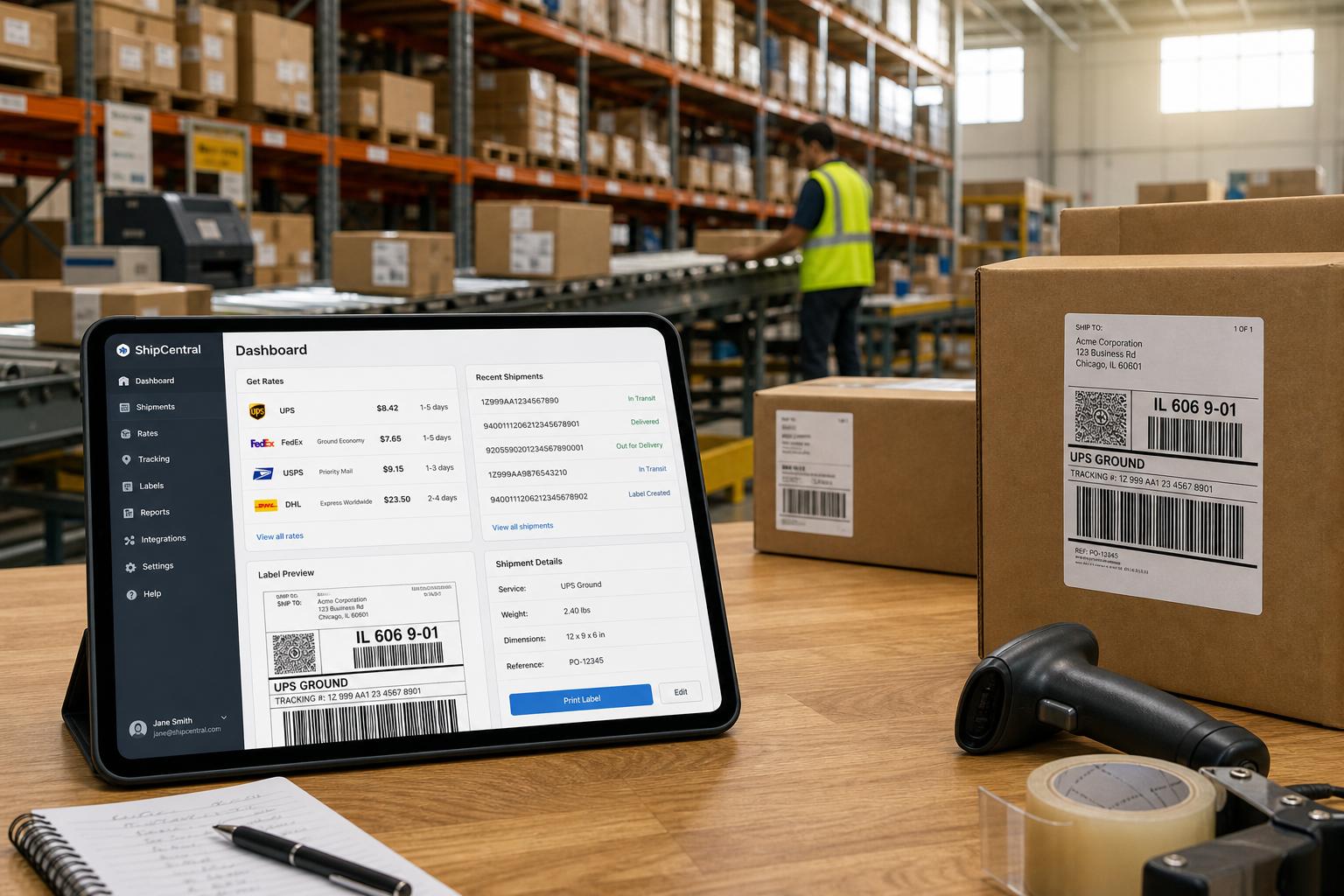
L'une des fonctionnalités clés de Ship Central est la comparaison des tarifs (rate shopping) : elle permet de comparer en temps réel les tarifs de tous les transporteurs connectés pour une expédition donnée. Dans l'interface Rechercher des tarifs (Shop for Rates) de Ship Central, vous pouvez récupérer tous les services disponibles simultanément. Plus précisément :
- Page Rechercher des tarifs : En tant qu'administrateur, accédez à Ship Central Outbound > Shipping Details > Shop for Rates [4]. Saisissez le lieu et le numéro de commande (ou les critères de recherche), puis cliquez sur Shop for Rates. Ship Central récupérera les options d'expédition disponibles auprès de chaque transporteur connecté et les affichera sous forme de liste.
- Sur les commandes client : Alternativement, lors de la modification d'une commande client ou d'une commande de transfert dans NetSuite, cliquez sur le sous-onglet Expédition (Shipping) et utilisez Shop for Rates ou un bouton « Obtenir les tarifs » (Source: www.anchorgroup.tech). Après avoir sélectionné un article d'expédition et saisi le poids/les dimensions du colis, cliquez sur Get Rates. NetSuite appellera ShipEngine et renverra le tarif actuel pour cette méthode, en remplissant le champ Coût d'expédition (Source: www.anchorgroup.tech).
- Tarifs par ligne (itinéraires d'expédition multiples) : Si vous activez les Itinéraires d'expédition multiples [15] [4], vous pouvez spécifier différents services d'Expédition via (Ship Via) pour des articles individuels sur une commande. NetSuite récupérera alors les tarifs par ligne (utile pour les expéditions fractionnées).
Une fois la recherche de tarifs effectuée, vous verrez toutes les méthodes d'expédition éligibles, ainsi que leurs transporteurs, délais de transit et coûts. Vous pouvez alors sélectionner la meilleure option (par exemple, la moins chère ou la plus rapide) directement depuis cette interface [3] [4]. NetSuite mettra à jour la commande ou l'exécution avec la méthode et le tarif choisis. (Si la commande avait déjà été calculée, le choix d'un nouveau tarif remplacera l'estimation d'expédition.)
Cette fonction intégrée de comparaison des tarifs répond au besoin essentiel de comparer les transporteurs. Comme l'explique un partenaire, l'intégration « vous permet de récupérer instantanément des tarifs en temps réel auprès de plusieurs transporteurs, vous permettant de comparer les coûts et de sélectionner l'option la plus abordable pour chaque expédition » [7]. En pratique, les utilisateurs peuvent d'abord effectuer un test en créant une commande client fictive, en sélectionnant chaque article d'expédition, en cliquant sur Get Rates et en vérifiant que les tarifs renvoyés sont cohérents (Source: www.anchorgroup.tech).
Préférences d'expédition et configuration avancée
Au-delà de la configuration des transporteurs, NetSuite propose des paramètres qui affectent l'expédition intégrée :
- Facturation de l'expédition : Assurez-vous que l'option Setup > Accounting > Setup Tasks > Shipping – Charge for Shipping est cochée [10]. Cela indique à NetSuite d'ajouter automatiquement des frais d'expédition (via un article d'expédition) aux commandes. Les articles d'expédition sont ensuite utilisés en fonction du champ Expédition via (Ship Via). (Sans cela, l'expédition devrait être ajoutée manuellement en tant qu'article de ligne [10].)
- Frais de manutention : Si nécessaire, cochez également Charge Handling Separate from Shipping [10]. Cela permet d'ajouter un article de ligne distinct pour la manutention.
- Configuration des articles d'expédition : Les articles d'expédition peuvent être restreints par pays ou par présence sur le site Web [10], alors assurez-vous de spécifier où chacun s'applique. Ils peuvent également être définis sur Inactif s'ils sont temporairement indisponibles [11].
- Tarifs fixes vs réels : Les utilisateurs de Ship Central utilisent généralement des articles à « Tarif en temps réel ». Cependant, vous pouvez combiner des articles à tarif fixe ou basés sur une table si, par exemple, vous proposez une expédition terrestre promotionnelle à tarif fixe. Assurez-vous simplement que les champs Transporteur et Transporteur/Service par défaut de l'article d'expédition sont correctement alignés (par exemple, en distinguant « UPS Real-Time Rate » de « Flat Rate »).
- Options diverses : Sur chaque article d'expédition, définissez l'emballage par défaut ou l'adresse d'origine. Par exemple, spécifiez depuis quel emplacement d'entrepôt l'article est expédié. Définissez également les règles d'assurance ou de signature requise dans les préférences de Ship Central si nécessaire.
Itinéraires d'expédition multiples
Pour les commandes avec plusieurs destinations ou des expéditions partielles, la fonctionnalité Itinéraires d'expédition multiples de NetSuite est utile [15]. Cela permet à une commande client d'expédier des articles vers différentes adresses et via différents transporteurs au sein de la même transaction. Par exemple, une ligne pourrait être expédiée à Atlanta via UPS Ground, tandis qu'une autre ligne est expédiée à New York via USPS Priority [15]. Pour activer cette option (si elle ne l'est pas déjà) : accédez à Setup > Company > Enable Features, cliquez sur le sous-onglet Transactions et cochez Multiple Shipping Routes (nécessite également Advanced Shipping) [15]. Une fois active, les commandes afficheront les champs Expédition via et Expédier à par ligne. La comparaison des tarifs peut alors être effectuée par ligne selon les besoins.
Comparaison : Solutions natives vs tierces
De nombreuses SuiteApps traitent l'expédition (par exemple, ShipRush, Descartes, ShipStation, ShipConsole, etc.). Une analyse récente d'Anchor Group offre des conseils sur le moment d'utiliser une solution native par rapport à une solution tierce. Le tableau ci-dessous résume leur comparaison (Source: www.anchorgroup.tech) :
| Critère | Héritage (UPS/ FedEx/ USPS) | Ship Central (ShipEngine) | SuiteApp tierce |
|---|---|---|---|
| Disponibilité | Comptes existants uniquement | Standard pour les nouvelles implémentations NetSuite | Disponible via la place de marché SuiteApp |
| Transporteurs couverts | UPS, FedEx, USPS/Endicia | Tout transporteur connecté via ShipEngine (ex: UPS, FedEx, USPS, DHL, transporteurs régionaux via l'API ShipStation) | Réseaux multi-transporteurs (UPS, FedEx, USPS, DHL, LTL, régionaux) |
| Modes d'expédition | Colis uniquement | Flux de travail d'exécution d'entrepôt centrés sur les colis | Colis, LTL, FTL, international, etc. (selon l'application) |
| Volume de commandes | Petit à modéré (colis simple) | Échelle entrepôt/entreprise | Volume élevé ou spécialisé (transfrontalier, etc.) |
| Comparaison des tarifs | Limitée (comparaison multi-transporteur basique) | Comparaison multi-transporteur intégrée à l'exécution | Souvent optimisation multi-transporteur avancée |
| Complexité de configuration | Faible à moyenne (configuration simple) | Moyenne (nécessite la configuration d'un compte ShipEngine) | Moyenne à élevée (dépend de l'intégration) |
| Idéal pour | Comptes hérités existants | Nouvelles implémentations d'expédition NetSuite | Logistique multi-transporteur complexe ou fret |
Tableau 3. Comparaison des chemins d'intégration (source : analyse d'Anchor Group (Source: www.anchorgroup.tech)).
Cette comparaison indique que : Ship Central avec ShipEngine est désormais le chemin recommandé par Oracle pour la plupart des clients, en particulier les nouveaux comptes (Source: www.anchorgroup.tech). Il couvre largement la connectivité des transporteurs et inclut la comparaison des tarifs, ce qui le rend adapté aux opérations d'entrepôt modernes. L'intégration héritée n'est utilisée que par les comptes toujours sur l'ancienne solution groupée [1] (Source: www.anchorgroup.tech). Les applications tierces sont envisagées lorsque vous avez besoin de transporteurs ou de fonctionnalités (par exemple, DHL Express, hubs d'exécution mondiaux ou tarification de fret avancée) qui ne sont pas facilement gérés par ShipEngine. En pratique, les entreprises utilisent souvent une approche hybride : Ship Central natif pour l'expédition de colis de base, plus une SuiteApp spécialisée pour tous les besoins restants.
Analyse des données et études de cas
L'expédition intégrée dans NetSuite améliore manifestement l'efficacité et réduit les coûts. Le blog du partenaire Excelym souligne les avantages qualitatifs : « centraliser vos processus d'expédition au sein de NetSuite... libère votre équipe pour se concentrer sur d'autres aspects de votre entreprise » [7] et garantit la précision et la rapidité de l'exécution des commandes [7]. Plus concrètement, Anchor Group rapporte que les entreprises connaissent des « réductions significatives du temps d'exécution » après l'intégration des transporteurs (Source: www.anchorgroup.tech). Par exemple, le temps de traitement par expédition peut chuter radicalement une fois que les saisies manuelles dans les portails sont éliminées (Source: www.anchorgroup.tech).
Un cas industriel concret est fourni par le projet middleware de Toptal : en automatisant les principaux transporteurs (FedEx, UPS, USPS) dans NetSuite, un client a réduit ses coûts d'expédition d'environ 74 % [5]. La solution choisissait automatiquement le transporteur le moins cher pour chaque colis, plutôt que de compter sur les employés pour choisir manuellement. Cela souligne comment la comparaison des tarifs et l'automatisation génèrent conjointement des économies.
Les recherches par sondage soulignent également les enjeux : les consommateurs apprécient de plus en plus l'expédition optimisée (66 à 80 % des acheteurs considèrent l'expédition gratuite ou rapide comme critique). Bien que non spécifique à NetSuite, ces tendances rendent une intégration transparente (pour identifier rapidement les options gratuites/rapides) vitale pour la compétitivité. Descartes note qu'une gestion efficace de l'expédition est un « facteur déterminant de la satisfaction client, de l'efficacité opérationnelle et de l'avantage concurrentiel » [16].
De plus, l'expédition multi-sites est importante. La documentation officielle permet des comptes transporteurs distincts par entrepôt [8] [9]. Anchor Group met l'accent sur la configuration multi-sites pour des tarifs précis basés sur l'origine (Source: www.anchorgroup.tech). En pratique, les entreprises disposant de plusieurs centres d'exécution définissent le compte transporteur par défaut de chaque emplacement, garantissant ainsi l'application des tarifs négociés appropriés.
Dans l'ensemble, la preuve est claire : une intégration rigoureuse des transporteurs (avec UPS, FedEx et autres) associée à l'automatisation de la comparaison des tarifs peut considérablement réduire les erreurs, la main-d'œuvre et les dépenses d'expédition (Source: www.anchorgroup.tech) [5] [7].
Discussion : Implications et orientations futures
Contexte historique : Les capacités d'expédition de NetSuite ont parcouru un long chemin. Il y a vingt ans, les utilisateurs imprimaient des étiquettes depuis les sites Web des transporteurs. NetSuite a ensuite introduit l'expédition intégrée de base vers les années 2010. D'ici 2024-2026, l'approche a convergé vers Ship Central (ShipEngine) comme norme [1] (Source: www.anchorgroup.tech). Les clients existants toujours sur l'intégration héritée (pré-Ship Central) ont un chemin de transition mais aucune nouvelle fonctionnalité.
État actuel : Aujourd'hui, la plupart des implémentations ERP NetSuite de taille importante utilisent Ship Central ou des applications partenaires. Ship Central prend en charge non seulement les colis traditionnels (UPS/FedEx/USPS) mais peut également se connecter à DHL et à d'autres transporteurs via ShipEngine (qui inclut désormais le réseau de transporteurs ShipStation) (Source: www.anchorgroup.tech) [2]. NetSuite améliore continuellement Ship Central : par exemple, en mars 2026, il a ajouté une configuration simplifiée pour les tarifs négociés par rapport aux tarifs publics dans les préférences [17].
Perspectives d'avenir : Plusieurs tendances façonneront l'intégration des transporteurs NetSuite :
- Évolution des API : Les transporteurs continuent de mettre à jour leurs API (par exemple, FedEx est passé aux services Web OAuth2).
- Rebranding de ShipStation : Étant donné que ShipEngine devient l'API ShipStation (depuis février 2025), Ship Central de NetSuite reflétera progressivement ce changement [2]. Les utilisateurs n'ont pas besoin d'agir à ce sujet, mais les consultants doivent en être conscients.
- IA et optimisation : La comparaison avancée des tarifs pourrait intégrer l'apprentissage automatique (par exemple, prédire la meilleure option d'expédition en fonction des données historiques). Bien que les outils natifs de NetSuite reposent sur des appels d'API en temps réel, les plateformes tierces peuvent offrir des analyses améliorées ou un routage prédictif.
- Réglementation et conformité : L'expédition internationale nécessite une conformité (par exemple, documents douaniers). NetSuite Ship Central prend en charge la génération automatique de factures commerciales, mais l'évolution des règles commerciales (par exemple, IOSS pour la TVA européenne) peut nécessiter une logique SuiteScript ou SuiteFlow plus personnalisée.
- Expansion vers d'autres modes : L'accent actuel est mis sur les colis. De nombreuses entreprises ont également besoin d'une intégration de fret LTL/FTL. NetSuite dispose d'outils distincts (par exemple, les SuiteApps de gestion du fret). Comment unifier les coursiers, le LTL et le FTL dans un seul système est un défi permanent.
- Profondeur de l'intégration : Les améliorations futures pourraient automatiser davantage la sélection des contenants/emballages (cartonisation) et le traitement des retours au sein de NetSuite. Oracle et ses partenaires ajouteront probablement des capacités (par exemple, facturation consolidée, calcul des droits de douane).
En résumé, les organisations devraient suivre les recommandations d'Oracle et implémenter Ship Central pour les nouvelles configurations d'expédition (Source: www.anchorgroup.tech). Celles utilisant des intégrations héritées devraient planifier une transition. Pour la logistique complexe (réseaux de transporteurs multiples, fret international), il est prudent d'évaluer des SuiteApps supplémentaires (Source: www.anchorgroup.tech). Quoi qu'il en soit, une configuration et des tests approfondis (tels que décrits ci-dessus) sont essentiels pour récolter les avantages documentés en termes de coûts et d'efficacité (Source: www.anchorgroup.tech) [5].
Conclusion
L'intégration d'UPS, de FedEx (et d'autres transporteurs) dans NetSuite rationalise l'ensemble du processus d'expédition. En activant l'intégration des étiquettes d'expédition, en enregistrant les comptes de transporteurs et en créant des articles d'expédition intégrés, les utilisateurs peuvent obtenir des tarifs en temps réel et générer des étiquettes conformes aux exigences des transporteurs directement dans NetSuite [8] [13]. L'approche moderne utilise NetSuite Ship Central avec un compte ShipEngine intégré pour connecter plusieurs transporteurs [6] (Source: www.anchorgroup.tech). Cela élimine les processus manuels externes, réduit les erreurs humaines et génère des économies tangibles. Les étapes de configuration détaillées et les meilleures pratiques issues de la documentation d'Oracle et des analyses d'experts (citées tout au long de ce document) guident les utilisateurs dans cette mise en place.
Enfin, les données réelles confirment la valeur de cette solution : un cas a démontré une réduction de 74 % des coûts d'expédition grâce à l'automatisation [5], et de nombreuses entreprises signalent une exécution des commandes nettement plus rapide après l'intégration (Source: www.anchorgroup.tech). L'expédition restant un centre de coûts clé dans les chaînes d'approvisionnement pilotées par ERP, tirer parti des intégrations de transporteurs et des fonctionnalités de comparaison de tarifs de NetSuite est à la fois une nécessité actuelle et un avantage stratégique.
Références : Centre d'aide NetSuite et documentation Oracle [1] [6] [13] [4] ; analyses de blogs spécialisés (Source: www.anchorgroup.tech) [7] ; et données d'études de cas [5] [7]. Toutes les affirmations et instructions de configuration ci-dessus sont tirées de ces sources faisant autorité.
Sources externes (17)
À propos de
Houseblend
Make NetSuite work better for your finance and operations teams with Houseblend. We help design, implement, integrate and improve ERP systems, with practical support for the people who use them every day.
Houseblend is a NetSuite consulting firm serving finance and operations teams. We help organizations implement ERP systems, connect business applications, improve existing configurations and maintain the systems that support everyday work. Our audience includes finance leaders, controllers, operations managers, NetSuite administrators and implementation teams.
Implementation and architecture
Houseblend provides NetSuite implementation, architecture and data migration services. We help teams evaluate how business processes, reporting requirements and existing data should fit together in an ERP environment. Training supports the people responsible for adopting and operating the resulting system.
Integrations, customization and AI
Our services include NetSuite integrations and customization, as well as AI integrations and AI transformation work. These engagements connect ERP data and workflows with the broader application landscape. The right design depends on the organization's systems, controls and operating needs.
Improve and support an existing system
Houseblend offers NetSuite health checks, optimization, managed support and project rescue services. We also provide expertise for analytics and specialist workflows, including NetSuite Analytics Warehouse, warehouse management and field service management. Published educational material helps teams investigate options and prepare informed questions for their implementation or support work.
Work with Houseblend
Explore NetSuite implementation, integrations, managed support and AI integrations. Contact Houseblend to discuss your current system and priorities.
Article examples explain concepts rather than promising a particular license, product capability, delivery schedule or outcome. Engagement scope is confirmed with the Houseblend team.
Avis de non responsabilité
Ce document est fourni à titre informatif uniquement. Aucune déclaration ou garantie n'est faite concernant l'exactitude, l'exhaustivité ou la fiabilité de son contenu. Toute utilisation de ces informations est à vos propres risques. Houseblend ne sera pas responsable des dommages découlant de l'utilisation de ce document. Ce contenu a été généré avec l'aide d'outils d'intelligence artificielle, qui peuvent contenir des erreurs ou des inexactitudes. Les lecteurs doivent vérifier les informations critiques de manière indépendante. Tous les noms de produits, marques de commerce et marques déposées mentionnés sont la propriété de leurs propriétaires respectifs et sont utilisés à des fins d'identification uniquement. L'utilisation de ces noms n'implique pas l'approbation. Ce document ne constitue pas un conseil professionnel ou juridique. Pour des conseils spécifiques liés à vos besoins, veuillez consulter des professionnels qualifiés.