Houseblend Article
SuiteAnalytics Connect : Configuration ODBC pour Power BI et Snowflake
Inside this article
- 01Résumé analytique
- 02Introduction et contexte
- 03SuiteAnalytics Connect : Architecture et fonctionnalités
- 04Configuration du pilote ODBC (pour Power BI)
- 05Configuration du pilote JDBC (pour Snowflake / ETL)
- 06Intégration Power BI : Analyse détaillée
- 07Intégration Snowflake : Analyse détaillée
- 08Études de cas et exemples concrets
- 09Considérations sur les performances et meilleures pratiques
- 10Orientations futures et implications
- 11Conclusion
Résumé analytique
SuiteAnalytics Connect est la couche d'accès aux données officielle de NetSuite, permettant aux outils externes d'interroger les données NetSuite via des interfaces ODBC, JDBC ou ADO.NET [1]. Il est conçu comme une passerelle en lecture seule, exposant la base de données transactionnelle de NetSuite dans un format exploitable par les plateformes d'analyse et de business intelligence. Ce rapport examine en profondeur SuiteAnalytics Connect, en se concentrant sur la configuration et l'utilisation avec deux cibles populaires : Power BI (l'outil de BI et de reporting de Microsoft) et Snowflake (un entrepôt de données cloud de premier plan). Nous couvrons le contexte historique de l'analyse NetSuite, l'architecture et les fonctionnalités de SuiteAnalytics Connect, ainsi que les procédures détaillées pour installer et configurer les pilotes ODBC et JDBC. Nous analysons également la manière dont les organisations utilisent réellement ces interfaces — souvent dans le cadre d'une pile de données moderne — et discutons de leurs forces et limites à travers des études de cas.
Une conclusion clé est que, bien que SuiteAnalytics Connect fournisse une interface pratique de type « SQL-on-ERP », il présente des limites inhérentes. Comme le notent HouseBlend et des consultants du secteur, il est en lecture seule, souvent lent pour les gros volumes, et manque de métadonnées riches (par exemple, absence de clés étrangères). Ces facteurs rendent l'utilisation directe de Connect avec des outils comme Power BI difficile à l'échelle de l'entreprise [2]. Pour cette raison, de nombreuses entreprises utilisent SuiteAnalytics Connect de deux manières : (a) en connectant directement les outils de BI (via ODBC) pour des jeux de données de petite à moyenne taille, ou (b) comme un injecteur vers un entrepôt de données (via JDBC ou ETL) qui alimente ensuite l'analyse. Par exemple, une bonne pratique émergente consiste à répliquer les données NetSuite dans Snowflake de manière planifiée (en utilisant des outils comme Fivetran, CData Sync, etc.), puis à créer des tableaux de bord Power BI sur Snowflake. Dans de telles architectures, SuiteAnalytics Connect est principalement utilisé pour extraire des tables ERP brutes (via JDBC/ODBC) vers la plateforme de données cloud, tandis que l'analyse se déroule en aval.
Ce rapport fournit :
- Contexte et historique : Évolution du reporting NetSuite, rôle de SuiteAnalytics Connect et impact des piles de données modernes (entrepôts cloud, ETL, outils de BI) sur l'analyse ERP.
- Analyse technique approfondie : Comment activer SuiteAnalytics Connect, installer les pilotes (ODBC Windows/Linux, JDBC), créer des DSN ou des URL de connexion, et s'authentifier (nom d'utilisateur/mot de passe, jeton, OAuth) [3] [4]. Nous incluons des instructions étape par étape et des exemples de code/configuration.
- Intégration Power BI : Étapes détaillées pour connecter Power BI Desktop à NetSuite via le pilote ODBC, bonnes pratiques (par exemple, utilisation de l'importation incrémentielle et du « query folding » lorsque cela est possible), et discussion sur les limites (absence de support DirectQuery, problèmes de volume de données) [5] [2].
- Intégration Snowflake : Discussion sur l'utilisation de JDBC/ODBC ou ETL pour charger NetSuite dans Snowflake. Nous couvrons les outils des fournisseurs (Fivetran, CData, Matillion) qui automatisent ce processus [6], la solution officielle d'Oracle « NetSuite Analytics Warehouse » (NSAW), et les modèles personnalisés (exportations de recherches enregistrées, webhooks).
- Comparaison des méthodes : Des tableaux résument les différentes options d'intégration de données (SuiteAnalytics Connect, API SuiteTalk, Recherches enregistrées, connecteurs tiers, etc.), en soulignant leurs avantages, inconvénients et cas d'utilisation typiques. Nous fournissons également un tableau des exigences en matière de pilotes/plateformes (dernières versions, support OS, configurations recommandées) basé sur la documentation d'Oracle [7] [8].
- Études de cas et preuves : Nous faisons référence à des exemples réels (par exemple, une entreprise hypothétique « Futura » utilisant Fivetran pour synchroniser NetSuite dans Snowflake quotidiennement) et aux commentaires d'experts. Par exemple, les consultants rapportent que le passage à une pile moderne a permis à un analyste de GitLab d'obtenir « un ensemble complet de données NetSuite avec toutes les transactions » pour le reporting. Nous incluons également des enquêtes comparatives sur l'intégration BI, expliquant pourquoi l'ODBC direct « peine » souvent avec Power BI en pratique [2].
- Implications et orientations futures : Le rapport situe SuiteAnalytics Connect dans les tendances plus larges : adoption de l' ERP cloud (~70 % des déploiements ERP sont désormais en SaaS), croissance explosive des entrepôts de données cloud (marché devant doubler pour atteindre ~70 milliards de dollars d'ici 2029), et montée en puissance de l'IA/ML dans l'analyse (Baytech prédit que 80 % des charges de travail analytiques utiliseront l'IA/ML d'ici 2026). Nous discutons de la solution NetSuite Analytics Warehouse d'Oracle (un entrepôt de données SaaS basé sur Snowflake) et des fonctionnalités futures probables (par exemple, un meilleur support pour les charges à haut volume, des interfaces d'apprentissage automatique, la gouvernance des données).
En conclusion, SuiteAnalytics Connect reste un outil précieux pour les clients NetSuite, en particulier pour le reporting ad-hoc et les jeux de données de petite à moyenne taille. Cependant, pour l'analyse à l'échelle de l'entreprise avec Power BI et Snowflake, il est préférable de l'utiliser dans le cadre d'une architecture plus large. La combinaison de pipelines d'intégration de données modernes et d'outils de BI cloud permet aux données NetSuite d'alimenter des analyses sophistiquées en temps réel sans surcharger l'ERP. Ce rapport fournit les conseils détaillés et le contexte dont la communauté et les analystes ont besoin pour mettre en œuvre SuiteAnalytics Connect efficacement aujourd'hui, et pour planifier les architectures de données évolutives de demain.
Introduction et contexte
Presque toutes les entreprises utilisant des systèmes ERP cloud comme Oracle NetSuite cherchent à obtenir des informations plus riches en combinant leurs données ERP avec des outils d'analyse avancés. Cependant, le reporting natif de l'ERP est intrinsèquement transactionnel et limité dans sa portée. Comme le note un consultant du secteur, les rapports et recherches intégrés de NetSuite sont souvent « limités » et son API « notoirement compliquée ». L'analyse de niveau exécutif (par exemple, consolidation financière inter-entités, prévisions prédictives, détection d'anomalies par IA) nécessite généralement de déplacer les données hors de NetSuite vers une plateforme d'analyse spécialisée. Cela a donné naissance à une approche de pile de données moderne : un pipeline où NetSuite est la source, un entrepôt de données cloud (comme Snowflake, BigQuery, Redshift) est le magasin analytique, et les outils de BI/IA (Power BI, Tableau, etc.) servent de couche de reporting. Dans cette architecture, l'ERP est un système d'enregistrement, et les analyses lourdes sont déchargées vers des systèmes cloud évolutifs.
SuiteAnalytics Connect est la solution officielle de NetSuite pour l'accès aux données externes. Il présente le modèle de données de l'ERP aux outils extérieurs via des pilotes ODBC, JDBC ou ADO.NET [1]. En pratique, il faut activer « Configuration > Société > Activer les fonctionnalités > Analyse » dans NetSuite, et un administrateur génère un ensemble d'identifiants « Connect » (ID de compte, nom d'utilisateur/mot de passe ou clés basées sur des jetons, ID de Rôle, etc.) [1] [6]. Une fois activé, la page d'accueil de NetSuite propose un lien « Configurer SuiteAnalytics Connect » sous Paramètres, qui fournit des informations de configuration telles que l'Hôte de service, le Port de service et le Nom de la source de données pour configurer les connecteurs [3]. Le résultat clé est un pilote ODBC/JDBC personnalisé (téléchargé en tant qu'installateur Windows ou archive spécifique à la plateforme) ainsi que ces paramètres de connexion.
Grâce à cela, SuiteAnalytics Connect agit comme une interface SQL vers l'ERP. Par exemple, l'API open-source SuiteQL et Connect ODBC partagent un accès aux données sous-jacent, de sorte qu'une requête simple comme SELECT companyname, balance, datecreated FROM customer WHERE balance > 1000; peut être émise depuis des outils externes [1]. De nombreux clients utilisent Excel, Tableau ou Power BI pour se connecter via un DSN ODBC, sélectionner des tables NetSuite et exécuter des requêtes ad-hoc [1] [5]. D'autres déploient JDBC dans des tâches d'intégration de données pour extraire les données par programmation [1] [3]. Notamment, SuiteAnalytics Connect est en lecture seule ; il ne modifie jamais les données de l'ERP, il est donc sûr pour les charges de travail analytiques [1].
Malgré son utilité, SuiteAnalytics Connect présente des limites importantes. Le schéma NetSuite est hautement normalisé : les champs clés (comme le nom du client ou la devise) résident dans des tables d'enregistrement distinctes, et la reconstruction significative des rapports financiers nécessite souvent de joindre plusieurs tables (par exemple, les transactions avec les lignes de transaction et les lignes comptables) [2]. De plus, SuiteAnalytics Connect ne fournit pas de métadonnées relationnelles complètes. Sur certaines tables, la table de clés étrangères oa_fkeys est incomplète ou manque de relations. La performance est une autre préoccupation : comme SuiteAnalytics Connect est implémenté en tant qu'API interne au-dessus de l'ERP, les appels sont limités pour protéger l'application. Les requêtes volumineuses peuvent prendre des minutes ou échouer en raison de délais d'attente ; Power BI ne peut pas utiliser DirectQuery avec Connect, donc toutes les données doivent être importées (sous réserve de limites de taille) [2]. Ces défis ont conduit de nombreuses organisations à augmenter SuiteAnalytics Connect avec des solutions complémentaires (Tableau 1). Par exemple, plutôt que d'interroger continuellement Connect depuis Power BI, un modèle courant consiste à utiliser SuiteAnalytics Connect une fois pour importer massivement des données dans Snowflake (via JDBC ou un ETL), puis à créer des tableaux de bord Power BI sur Snowflake, qui offre une concurrence et des performances bien supérieures.
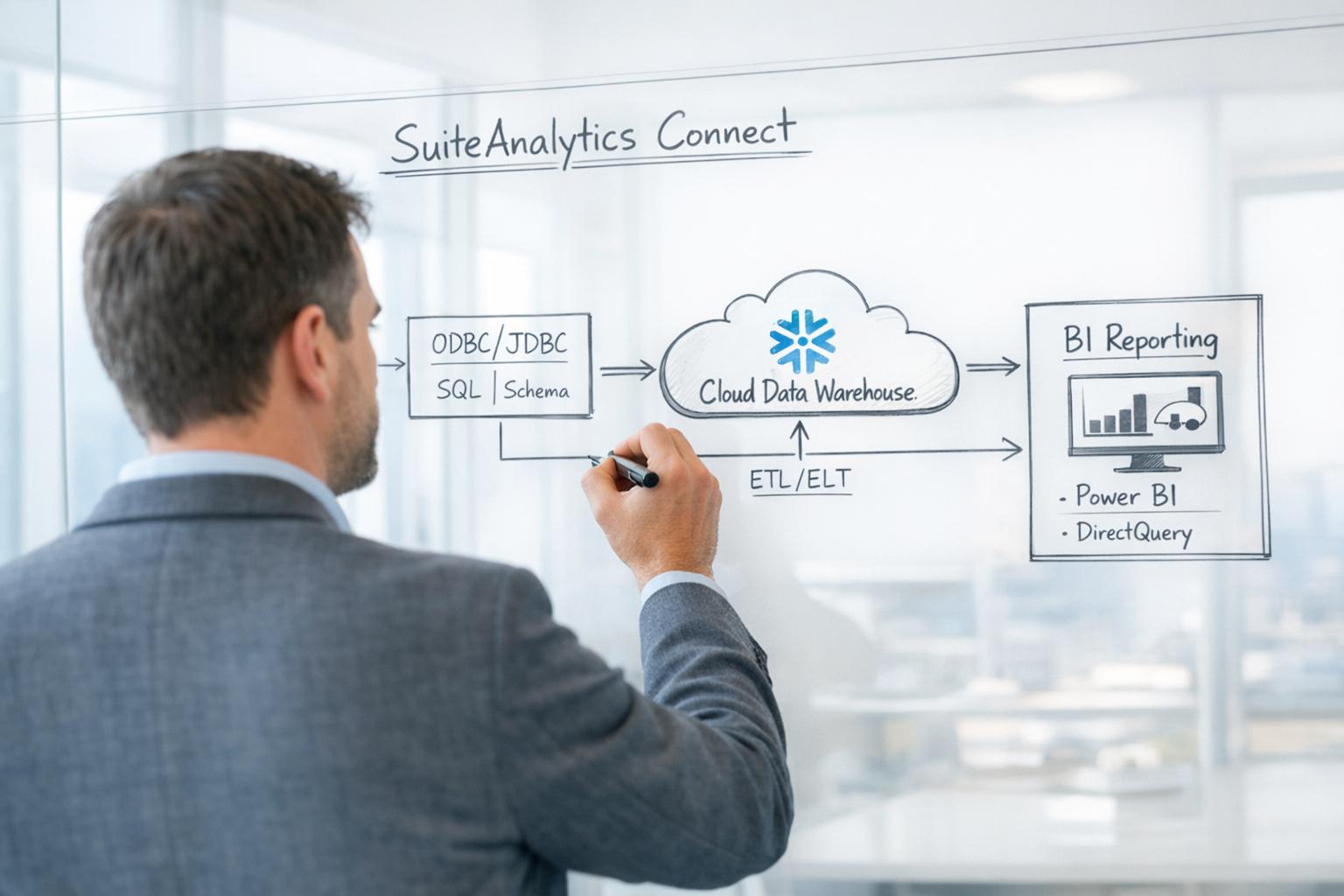
 Figure 1. Exemple de flux de données NetSuite : SuiteAnalytics Connect (ODBC/JDBC) -> Snowflake -> Power BI.
L'objectif de ce rapport est de fournir un guide de bout en bout pour SuiteAnalytics Connect avec Power BI et Snowflake. Nous commençons par l'installation et la configuration des pilotes Connect (ODBC et JDBC) sur Windows et Linux, y compris les comptes d'utilisateurs, les rôles et les paramètres de sécurité. Ensuite, nous couvrons en profondeur la connectivité Power BI : comment établir un DSN, connecter Power BI à ce DSN et optimiser le chargement des données. Nous discutons ensuite de l'intégration Snowflake : comment utiliser SuiteAnalytics Connect (via JDBC/ODBC ou des outils ETL) pour peupler les tables Snowflake, et comment Snowflake peut ensuite alimenter la BI. Nous incluons des exemples détaillés, des tableaux de bonnes pratiques et des conseils de dépannage tirés de la documentation des fournisseurs et de l'expérience des praticiens. Tout au long du rapport, nous citons la documentation publique et les commentaires d'experts, garantissant que chaque recommandation est fondée sur des preuves. Enfin, nous explorons les tendances futures — telles que le nouveau NetSuite Analytics Warehouse d'Oracle sur Snowflake (un produit d'entrepôt de données géré), et la poussée vers l'analyse prête pour l'IA dans le cloud — pour aider les organisations à planifier leurs stratégies de données à long terme.
SuiteAnalytics Connect : Architecture et fonctionnalités
Qu'est-ce que SuiteAnalytics Connect ?
SuiteAnalytics Connect est un module complémentaire NetSuite (sous licence séparée) qui expose les données de l'ERP via des connecteurs de données conformes aux normes de l'industrie [1]. Il transforme efficacement NetSuite en une base de données accessible via SQL : en installant le pilote ODBC ou JDBC fourni par NetSuite sur une machine cliente ou un serveur, il est possible d'utiliser n'importe quel outil compatible ODBC ou JDBC pour interroger les enregistrements de NetSuite comme s'il s'agissait d'une base de données [1]. Connect crée une source de données virtuelle. En arrière-plan, les requêtes passent par les API backend de NetSuite et renvoient des ensembles d'enregistrements. Oracle souligne que le service Connect est en lecture seule : il ne mettra pas à jour ni ne supprimera aucune donnée NetSuite [1]. Du point de vue de l'utilisateur, Connect fournit une vue relationnelle familière des entités principales telles que les clients, les commandes client, les articles, les comptes du grand livre, etc. (Voir Tableau 2).
SuiteAnalytics Connect prend en charge les interfaces ODBC Windows 32 bits et 64 bits, ODBC Linux et JDBC. (Il existe également un pilote ADO.NET pour les applications .NET.) Les dernières versions des pilotes sont disponibles dans le centre d'aide NetSuite sous Set Up SuiteAnalytics Connect ; les anciennes versions doivent être remplacées périodiquement (voir ci-dessous). Lors de la configuration initiale dans NetSuite, un administrateur active la fonctionnalité Connect et attribue un rôle avec les autorisations Connect (souvent le rôle Data Warehouse Integrator ou un rôle personnalisé) [3]. La fonctionnalité Connect est ensuite « activée » en obtenant l'hôte de service (URL), le port et le nom de la source de données depuis l'interface utilisateur de NetSuite [6] [3]. Ces paramètres identifient de manière unique l'environnement NetSuite du client et sont utilisés dans les chaînes de connexion du pilote.
Les fonctionnalités clés de SuiteAnalytics Connect incluent [1] :
- Accès SQL à NetSuite : Tout outil prenant en charge ODBC ou JDBC (ou ADO.NET) peut exécuter des requêtes SELECT sur les données NetSuite. Cela permet de combiner les données de l'ERP NetSuite avec d'autres sources (par exemple, des systèmes CRM) dans une interface unifiée [1].
- Analyse inter-systèmes : Étant donné que SuiteAnalytics Connect produit des données tabulaires, les outils de BI peuvent facilement joindre les tables NetSuite à des jeux de données externes (par exemple, Salesforce CRM ou e-commerce Shopify) au sein du modèle sémantique de l'outil de BI [1].
- Chargement incrémentiel : Bien que Connect soit lui-même sans état, il est possible de mettre en œuvre des modèles de rafraîchissement incrémentiel. Par exemple, utilisez des filtres SQL sur les champs de date ou utilisez des « pseudo-vues » basées sur des recherches enregistrées qui ne renvoient que les enregistrements modifiés. (Alternativement, les chargements de données basés sur Connect sont souvent orchestrés par des outils ETL qui suivent les deltas.) [1] [3].
- Sécurité basée sur les rôles : Chaque connexion utilise un compte utilisateur et un rôle NetSuite, de sorte que l'accès aux données respecte le modèle d'autorisation de NetSuite. En général, les organisations créent un utilisateur dédié « Connect » ou « Integrator » avec un accès en lecture seule à tous les enregistrements nécessaires [3].
- Compatibilité de plateforme : Connect prend en charge Windows, Linux et macOS (ODBC/Linux/macOS) et est largement testé. Cependant, utilisez toujours la version du pilote correspondant à votre système d'exploitation. Oracle publie souvent des mises à jour (voir Gestion des pilotes ci-dessous) [7] [8].
- NetSuite.com vs NetSuite2.com : Historiquement, NetSuite possédait deux « domaines » de comptes (netsuite.com et netsuite2.com). À partir de 2025–2026, NetSuite migre exclusivement ses clients vers netsuite2.com [8]. Toutes les nouvelles configurations Connect doivent donc utiliser l'hôte netsuite2.com.
Malgré sa puissance, SuiteAnalytics Connect ne remplace pas une véritable base de données analytique. Une limitation critique est que les performances sont limitées par le backend de l'ERP. Chaque requête est soumise à une limitation de débit de l'API interne et peut analyser de nombreux enregistrements en série. Le service Connect a été optimisé pour des requêtes analytiques modérées, et non pour l'ETL complet de tables massives [2]. Par exemple, une simple requête SELECT * FROM salesorder peut être lente s'il existe des dizaines de milliers de commandes. Par conséquent, SuiteAnalytics Connect est mieux adapté aux scénarios de reporting à petite ou moyenne échelle ou en tant que pipeline vers un entrepôt de données, plutôt qu'aux tableaux de bord BI à haut volume et à latence inférieure à la seconde. Nous reviendrons sur ces limitations dans les sections ultérieures.
Le tableau 1 compare SuiteAnalytics Connect aux autres méthodes d'accès aux données NetSuite. Notez que chaque approche présente des compromis distincts.
| Méthode | Interface | Description | Avantages | Inconvénients |
|---|---|---|---|---|
| SuiteAnalytics Connect (ODBC/JDBC) | Pilote ODBC/JDBC | Accès SQL direct en lecture seule aux tables NetSuite depuis des outils externes (via le service Connect). | Utilise des chaînes d'outils SQL standard ; chargements incrémentiels possibles (via filtres ou recherches enregistrées) [1]. | Lecture seule ; métadonnées de schéma incomplètes (clés étrangères manquantes) ; lent sur de gros volumes ; impossible d'écrire. |
| SuiteTalk API / SuiteQL | API SOAP/REST/SuiteQL | Services Web programmatiques. Les données peuvent être extraites en XML/JSON ou via des requêtes SQL RESTful (SuiteQL). | Très flexible ; tout enregistrement peut être récupéré ; prend en charge les jointures et filtres complexes. | Soumis aux limites de débit de l'API (≈4 000 appels/heure) ; nécessite du code personnalisé ou ETL ; réponses paginées ; lent sur les grands jeux de données. |
| Exportation de recherche enregistrée | Exportation UI / CSV (FTP/S3) | Les administrateurs NetSuite créent des recherches enregistrées pour filtrer les données et planifier des exportations CSV/Excel vers un emplacement SFTP/FTP. | Aucun code personnalisé requis ; utilise l'interface native ; planifie des exportations automatisées à la demande. | Traitement par lots/latence (horaire ou quotidienne) ; surcharge de gestion des fichiers ; processus manuel pour ingérer les fichiers dans le magasin d'analyse. |
| Webhooks / Abonnements aux événements | Push (événements JSON → Lambda/Snowpipe) | Les événements NetSuite déclenchent un push JSON (via une passerelle API ou une fonction) vers des systèmes externes en temps quasi réel (Snowpipe, etc.). | Fournit des mises à jour en streaming (temps quasi réel) avec une faible latence pour les enregistrements modifiés. | Nécessite une infrastructure supplémentaire (points de terminaison API, fonctions sans serveur) ; ne publie que certains changements d'enregistrements ; fonctionnalité relativement nouvelle. |
| Connecteurs ETL tiers (Fivetran, CData, etc.) | Connecteurs gérés (ODBC/SuiteTalk en arrière-plan) | Outils SaaS ou sur site qui utilisent SuiteAnalytics/SuiteTalk pour synchroniser en continu les données NetSuite vers des entrepôts comme Snowflake [6]. | Extraction facile « configurer et oublier » ; gère les chargements incrémentiels et la dérive de schéma ; inclut souvent des transformations prédéfinies. | Coût d'abonnement continu ; dépendance vis-à-vis du fournisseur ; moins de contrôle sur les internes du pipeline ; peut dupliquer beaucoup de données. |
| Plateformes iPaaS (Celigo, Boomi, MuleSoft) | Connecteurs de plateforme d'intégration | Clouds d'intégration d'entreprise avec adaptateurs NetSuite, utilisés dans les flux de travail pour déplacer des données vers d'autres systèmes (y compris Snowflake). | Fonctionnalités de niveau entreprise, connectivité étendue, orchestration inter-applications. | Complexité et coût plus élevés ; souvent excessif si l'on n'intègre que l'analyse NetSuite ; nécessite une licence de plateforme. |
| NetSuite Analytics Warehouse (NSAW) | Snowflake géré par Oracle | Nouvelle offre Oracle : un DW Snowflake dédié pour NetSuite, pré-rempli avec les données ERP et un schéma analytique intégré. | Solution clé en main : schéma et modèle de données Power BI pré-construits ; aucun codage ETL. | Moins flexible/personnalisable ; géré par Oracle (contrôle limité) ; initialement uniquement des connecteurs pour Power BI ou Oracle BI. |
Tableau 1. Résumé des approches d'accès aux données NetSuite (sources : Oracle Docs, analyse HouseBlend).
D'après le tableau 1, nous voyons que SuiteAnalytics Connect fournit un accès SQL « prêt à l'emploi », mais au prix de performances et de flexibilité. En revanche, les solutions ETL modernes (connecteurs tiers ou NSAW d'Oracle) supportent des coûts opérationnels mais déchargent les requêtes vers des magasins évolutifs. Le reste de ce rapport explore comment tirer le meilleur parti de SuiteAnalytics Connect lui-même, en particulier pour les scénarios Power BI et Snowflake.
Activation de SuiteAnalytics Connect dans NetSuite
Avant toute configuration ODBC ou JDBC, les administrateurs NetSuite doivent activer et configurer la fonctionnalité Connect :
- Activer la fonctionnalité : Connectez-vous en tant qu'administrateur et accédez à Setup > Company > Enable Features. Sous l'onglet Analytics, cochez SuiteAnalytics Connect [1]. Si vous utilisez l'authentification par jeton ou OAuth, activez également Token-Based Authentication ou OAuth 2.0 sous les fonctionnalités SuiteCloud [6].
- Créer un enregistrement d'intégration (pour l'authentification OAuth/Jeton) : Pour l'authentification moderne, créez une intégration dans Setup > Integration > Manage Integrations > New. Activez Client Credentials (Machine-to-Machine) et SuiteAnalytics Connect [3]. Enregistrez pour révéler une clé/secret client (pour OAuth2) ou pour activer l'authentification par jeton et obtenir la clé/secret (pour SuiteTalk) [3].
- Attribuer un rôle à l'utilisateur Connect : Créez (ou utilisez) un utilisateur NetSuite et attribuez un rôle avec au moins l'autorisation SuiteAnalytics Connect. Oracle fournit un rôle intégré Data Warehouse Integrator qui dispose de tous les privilèges nécessaires [3]. Donnez à l'utilisateur à la fois le rôle Integrator et le rôle NetSuite dont il a besoin pour accéder à des données spécifiques, puis cliquez sur Access > Give Access pour lier le rôle à l'utilisateur [3].
- Enregistrer les informations de connexion : Dans NetSuite, après avoir activé Connect, cliquez sur Set Up SuiteAnalytics Connect sur la page d'accueil (sous Settings). Cela révèle le Service Host, le Port, le nom de la Data Source (netsuite ou netsuite2.com) et l'Account ID [3]. Copiez ces valeurs ; elles seront utilisées dans le DSN ODBC ou l'URL JDBC.
Le non-respect de ces étapes est une source fréquente d'erreurs. Par exemple, l'absence de l'autorisation SuiteAnalytics Connect sur le rôle entraînera une « Accès refusé » lors de la tentative de requête [3]. De même, si la 2FA ou le SSO de NetSuite affecte l'utilisateur, il faut utiliser un jeton/OAuth ou désactiver la 2FA pour ce compte.
Configuration du pilote ODBC (pour Power BI)
SuiteAnalytics Connect fournit un pilote ODBC pour Windows (32/64 bits) et Linux/macOS (64 bits). Power BI Desktop fonctionne sous Windows (64 bits), nous nous concentrons donc sur la configuration ODBC Windows, en notant les différences Linux le cas échéant.
Installation du pilote ODBC
- Télécharger le pilote : Connectez-vous à votre compte NetSuite avec un rôle d'administrateur. Sur la page Set Up SuiteAnalytics Connect, sélectionnez Windows dans la liste déroulante des pilotes (choisissez 64 bits si vous êtes sous Windows 10/11) [3]. Téléchargez le programme d'installation du pilote ODBC (un fichier
.exeou.msi). - Exécuter l'installateur : Sur la machine qui hébergera Power BI (ou sur un serveur intermédiaire si vous utilisez une passerelle), exécutez l'installateur ODBC NetSuite. Il installera le pilote ODBC NetSuite sur le système Windows.
- Configuration initiale : L'installateur crée généralement un répertoire DSN système pour NetSuite. Il peut également enregistrer automatiquement un nouveau DSN système (ou vous pouvez le créer manuellement par la suite). Vérifiez le journal d'installation ou l'administrateur de sources de données ODBC pour vous assurer que « NetSuite ODBC Driver » apparaît comme un pilote disponible [7].
Configuration d'un nouveau DSN système
Après l'installation, configurez un DSN (Data Source Name) pour votre compte :
- Ouvrir l'administrateur ODBC : Windows 10/11 dispose de « Sources de données ODBC (64 bits) » dans le menu Démarrer.
- Ajouter un DSN : Cliquez sur Ajouter sous DSN système et choisissez NetSuite ODBC Driver dans la liste.
- Détails de la connexion : La boîte de dialogue du pilote demande :
- Nom de la connexion : Tout nom convivial (par exemple, « NetSuite-Prod »).
- ID de compte : L'ID de compte NetSuite (par exemple, 1234567_SB1). Copiez depuis la configuration.
- Source de données : Généralement « netsuite2 » (si vous utilisez le point de terminaison netsuite2.com) ou « netsuite » pour les anciens comptes. D'ici 2026.1, tous les comptes utiliseront netsuite2.com [8].
- ID de rôle : ID interne du rôle NetSuite (le Data Warehouse Integrator ou similaire) attribué précédemment [6].
- Nom de la source de données : La source de données de service issue de la configuration (souvent identique au compte).
- Hôte et port : L'hôte et le port du service issus de la configuration NetSuite [3].
- Options SSL ou de chiffrement : En règle générale, activez le SSL (par défaut). (Les versions de pilote postérieures à 2019 utilisent le mode SSL par défaut ; les versions plus anciennes peuvent nécessiter une activation manuelle).
- Nom d'utilisateur/Mot de passe ou Jeton : Saisissez l'identifiant et le mot de passe de l'utilisateur, ou si vous utilisez l'authentification par jeton (Token-Based Auth), cliquez sur « Token » et fournissez la clé/le secret du consommateur ainsi que l'ID/le secret du jeton que vous avez générés [3].
-
Test de connexion : Utilisez le bouton « Test Connection ». Si l'opération réussit, le pilote interrogera NetSuite pour confirmer la connectivité. Les erreurs peuvent indiquer des identifiants incorrects, des ports de pare-feu bloqués ou un pilote obsolète.
-
Optimisation facultative : Les paramètres du pilote permettent de spécifier une taille de récupération (lignes par requête) et peuvent stocker des chaînes de connexion. Les pilotes récents configurent automatiquement un magasin de certificats système pour le SSL [7]. Si vous utilisez une connexion sans DSN, assurez-vous d'inclure
AllowSinglePacketLogout=1dans la chaîne de connexion (conformément aux instructions de mise à jour d'Oracle) [4].
Le DSN est maintenant prêt à être utilisé. Dans Power BI Desktop, choisissez Obtenir les données > Autres > ODBC, puis sélectionnez le DSN que vous avez créé [5]. Dans la boîte de dialogue de connexion ODBC, vous pouvez saisir un SQL personnalisé (Power BI le permet) ou simplement vous connecter et choisir des tables. Par exemple, vous pouvez développer « Tables » et sélectionner Customer pour charger les données de référence des clients.
Exemple de champs DSN : Le tableau 2 présente les paramètres DSN typiques pour une connexion SuiteAnalytics Connect.
| Champ | Valeur (exemple) |
|---|---|
| Data Source Name | NetsuiteDotCom |
| Account ID | 1234567_SB1 |
| Role ID | 1045 |
| Service Host | connect.api.netsuite.com |
| Service Port | 1708 |
| Data Source/Schema | netsuite2 |
| Authentication | Token (avec Key/Secret) |
| SSL Encrypt | Activé |
Tableau 2. Exemple de paramètres DSN ODBC pour SuiteAnalytics Connect. Remplacez ces valeurs par l'hôte, le port, l'ID de compte, l'ID de rôle et le type d'authentification de votre compte.
Utilisation du DSN ODBC dans Power BI
Une fois le DSN ODBC configuré et testé, l'intégration avec Power BI est simple :
- Ouvrez Power BI Desktop.
- Obtenir les données → ODBC :
- Dans la fenêtre « Obtenir les données », sélectionnez ODBC sous la catégorie Autres [5].
- Choisissez le DSN système que vous avez créé dans la liste déroulante.
- Cliquez sur Options avancées pour saisir une requête SQL si vous le souhaitez, ou laissez vide pour parcourir les tables.
- Identifiants : Lors de la connexion, Power BI vous demandera vos identifiants. Choisissez « Base de données » et fournissez le nom d'utilisateur et le mot de passe NetSuite Connect (ou choisissez les invites du pilote « Microsoft Exchange » pour ODBC). Si l'authentification par jeton est utilisée, la configuration DSN contient généralement déjà les clés, de sorte que Power BI peut ne pas les demander. Confirmez et connectez-vous.
- Navigateur : Power BI affiche la liste des tables exposées par SuiteAnalytics Connect (par ex.
customer,salesorder,transaction, etc.). Vous pouvez prévisualiser les données en cliquant sur une table. Notez que de nombreuses tables sont larges : par exemple, la tabletransactionne contient que les champs d'en-tête, tandis que les lignes d'articles apparaissent danstransactionLineettransactionLineDetails. Comprendre le schéma de NetSuite (via le catalogue d'enregistrements ou les recherches enregistrées) est crucial ici. - Charger ou transformer : Sélectionnez les tables dont vous avez besoin (ou utilisez « Modifier » pour utiliser Power Query afin de filtrer/joindre). En raison du volume potentiel, il est généralement préférable de pré-filtrer les données via l'option SQL avancée [2] ou d'utiliser Power Query pour filtrer les dates, les ID, etc. Sinon, Power BI tentera d' importer toutes les lignes sélectionnées dans son modèle interne, ce qui peut être trop lent ou volumineux.
Bonnes pratiques et limitations
- Mode Import uniquement : Le pilote ODBC NetSuite ne prend pas en charge le mode DirectQuery / « Connexion directe ». Power BI importera les données dans son stockage en mémoire (VertiPaq). Par conséquent, planifiez la taille des données en conséquence. Pour les grandes tables de faits (par ex. les transactions), n'importez que la plage de dates ou le sous-ensemble nécessaire [2].
- Actualisation incrémentielle : Utilisez l'actualisation incrémentielle de Power BI (Premium ou Pro avec des espaces de travail plus grands) pour mettre à jour uniquement les nouveaux enregistrements à chaque fois. Définissez la table NetSuite comme une entité partitionnée par date si possible.
- Attention aux délais d'attente (Timeouts) : Les requêtes volumineuses via SuiteAnalytics Connect peuvent expirer. Effectuez le filtrage en SQL ou dans le DSN (via les paramètres de chaîne de connexion, si pris en charge) pour limiter les résultats.
- Query Folding (Repli de requête) : Power Query peut ne pas transférer entièrement les transformations vers la source ; testez les performances. Dans certains cas, écrire une requête SQL personnalisée dans le connecteur ODBC de Power BI (options avancées) est plus rapide que de laisser Power Query « replier » les étapes.
- Formation des utilisateurs : Comme le pilote Connect ne possède pas d'interface graphique, les utilisateurs finaux ont souvent du mal avec la complexité du schéma NetSuite [2]. Il peut être utile de fournir un modèle de données simple (modèle de rapport Power BI) ou une formation sur les tables clés. Par exemple, apprenez aux utilisateurs de Power BI comment joindre
transactionLineettransactionLineDetailsàtransactionAccountingLinepour obtenir des enregistrements financiers complets [2]. - Optimisation des performances : Utilisez les paramètres DSN pour augmenter la taille du tampon de récupération (Fetch Buffer Size, par ex. 10 000+ lignes). Dans l'onglet « Avancé » de l'administrateur ODBC pour NetSuite, vous pouvez définir
MaxRowsimou des paramètres similaires si le pilote le prend en charge. Exécutez toujours un test après avoir modifié les versions du pilote ou les paramètres DSN. - Pare-feu et accès : Le pilote Connect doit atteindre l'hôte de NetSuite via Internet (ports 1708 pour ODBC). Assurez-vous que les pare-feu d'entreprise autorisent l'accès sortant vers
*.connect.api.netsuite.com:1708(ou l'hôte équivalent indiqué dans votre configuration). De plus, NetSuite peut restreindre certaines authentifications (liste blanche IP, etc.), coordonnez-vous donc avec l'administrateur NetSuite.
En pratique, de nombreuses organisations trouvent que Power BI + SuiteAnalytics Connect est utile pour le reporting opérationnel et les petits tableaux de bord, mais pour les déploiements à l'échelle de l'entreprise, elles combinent cela avec un entrepôt de données cloud (section suivante). Les analyses de GURUS et HouseBlend confirment ceci : la connexion ODBC directe à Power BI fonctionne, mais « peine » avec les grands modèles de données et la logique complexe de NetSuite [2].
Configuration du pilote JDBC (pour Snowflake / ETL)
Alors que Power BI utilise généralement le pilote ODBC sous Windows, le pilote JDBC est souvent utilisé par les ingénieurs de données ou les outils ETL. JDBC est indépendant de la plateforme et peut être intégré dans des systèmes basés sur Java, des travaux Spark ou divers frameworks ETL. Le pilote JDBC est fourni sous forme de fichier .jar (généralement NQjc.jar) que les applications chargent.
Installation du pilote JDBC
- Téléchargez le fichier .jar JDBC : Dans NetSuite (Administrateur), accédez à Set Up SuiteAnalytics Connect. Choisissez Linux/Mac (le package Linux 64 bits) et cliquez sur Download à côté de JDBC Driver [3]. Vous obtiendrez un fichier ZIP contenant
NQjc.jar. - Copiez vers le client : Transférez
NQjc.jarvers le serveur ou la machine où s'exécutent vos outils ETL. Si vous utilisez un service cloud géré comme Matillion, vous devrez peut-être télécharger le fichier jar dans son environnement [3]. - Mettez à jour la classe du pilote : Notez que le nom de la classe est
com.netsuite.jdbc.openaccess.OpenAccessDriver. Les versions JDBC plus récentes utilisent le nouveau pilote JDBC NetSuite. Par exemple, la version 2025.2 note une mise à niveau vers JDBC 8.10.184.0 [8]. Placez le fichier jar dans le classpath Java de votre application.
URL de connexion JDBC
La chaîne de connexion JDBC pour SuiteAnalytics Connect suit ce format :
jdbc:ns://<HÔTE>:<PORT>;
   ServerDataSource=<DataSource>;
   CustomProperties=(AccountID=<compte>;RoleID=<ID_rôle>);
   User=<email ou utilisateur>;
   Password=<mot de passe>;
   <options supplémentaires>
(Sauts de ligne ajoutés pour la lisibilité.)
<HÔTE>et<PORT>sont l'hôte et le port du service fournis par NetSuite. [3] Par exemple,connect.api.netsuite.com:1708.DataSourceest généralement « netsuite2 » (vous pouvez l'omettre s'il s'agit de la source de données par défaut du compte).- Sous
CustomProperties, définissezAccountIDsur votre compte etRoleIDsur l'ID de rôle [3]. - Incluez
UseretPassword(votre identifiant NetSuite) ou utilisez des identifiants OAuth. - Paramètres SSL : Pour JDBC, Oracle exige de définir
NegotiateSSLClose=false(depuis 2022) [4]. Supprimez également tout paramètreciphersuitess'il est présent [7].
Exemple d'URL JDBC (OAuth par jeton) :
jdbc:ns://connect.api.netsuite.com:1708;
    ServerDataSource=netsuite2;
    AccountID=1234567_SB1;
    RoleID=1045;
    OAuthSignatureMethod=HMACSHA256;
    OAuthConsumerKey=ABCDEFGHIJK;
    OAuthToken=LMNOPQRSTU;
    OAuthVerifier=WXYZ;
    OAuthNonce=...;
    OAuthTimestamp=...;
    NegotiateSSLClose=false;
(La documentation de Fivetran présente une configuration similaire, bien que Fivetran utilise généralement sa propre interface de connecteur [6].)
Pour un JDBC pur (nom d'utilisateur/mot de passe), on utiliserait :
jdbc:ns://connect.api.netsuite.com:1708;
    ServerDataSource=netsuite2;
    AccountID=1234567_SB1;
    RoleID=1045;
    [email protected];
    Password=secretPassword;
    NegotiateSSLClose=false;
Utilisation de JDBC dans les outils ETL
Une fois le pilote et l'URL prêts, vous pouvez vous connecter avec n'importe quel client JDBC. Les scénarios courants incluent :
-
Matillion ETL : Le composant Matillion « NetSuite SuiteAnalytics Connect » nécessite le téléchargement de
NQjc.jaret la configuration des propriétés JDBC (classe du pilote et URL) dans le composant Database Query [3]. La documentation de Matillion montre l'ajout d'un bloc JSON comme :"name": "NetSuite SuiteAnalytics Connect", "driver": "com.netsuite.jdbc.openaccess.OpenAccessDriver", "url": "jdbc:ns://<host>:<port>;ServerDataSource=<ds>;encrypted=1;... (AccountID=<acc>;RoleID=<role>;... NegotiateSSLClose=false)",Voir [3] pour un exemple d'extrait attendu par Matillion.
-
Applications Java personnalisées : Incluez
NQjc.jardans le classpath, puis utilisezDriverManager.getConnection(url)avec l'URL ci-dessus. N'oubliez pas de désactiverciphersuiteset de définirNegotiateSSLClose=falsedans les propriétés système Java ou l'URL. -
Solutions de pont ODBC-JDBC : Certains outils JDBC nécessitent un pont ODBC-JDBC, mais comme Connect dispose d'un ODBC direct, cela est rarement nécessaire.
-
Python (via JDBC) : Des outils comme JPype ou JayDeBeApi peuvent utiliser le pilote JDBC, mais les travaux ETL Python préfèrent souvent REST ou ODBC.
Différences entre JDBC et ODBC
- Plateforme : JDBC peut s'exécuter sur Linux ou tout système d'exploitation avec Java. ODBC sur Windows nécessite une correspondance 32/64 bits.
- Performance : Généralement similaire car les deux invoquent la même API back-end de NetSuite. JDBC peut offrir un meilleur contrôle sur les récupérations en masse.
- Authentification : JDBC prend facilement en charge OAuth et l'authentification par jeton dans l'URL. ODBC peut utiliser le SSO intégré à Windows via ADO.NET (rarement nécessaire).
- Utilisation sans interface (Headless) : JDBC est privilégié dans les travaux automatisés (par ex. les connecteurs Java de Fivetran ou ETL personnalisés) [6].
Gestion et mises à niveau des pilotes
Au fil du temps, Oracle publie de nouveaux pilotes Connect (ODBC et JDBC) pour des raisons de sécurité et de compatibilité. Il est crucial de rester à jour :
- En 2019, Oracle a exigé la mise à niveau vers ODBC 8.10.92.0 (Windows) et 8.10.89.0 (Linux) d'ici novembre 2019 [7]. Ils ont noté que les anciennes versions ODBC ne fonctionneraient plus après la mi-2019 [7].
- En 2022, une mise à jour majeure a imposé à tous les utilisateurs de Connect de passer à ODBC 8.10.143.0 ou version ultérieure (Windows/Linux) et au moins JDBC 8.10.85.0 d'ici mai 2022 [4]. Cela nécessitait l'ajout de
AllowSinglePacketLogout=1aux chaînes de connexion si l'installateur n'était pas utilisé [4]. - Plus récemment, NetSuite 2025.2 (déc. 2025) recommande JDBC 8.10.184.0 pour les correctifs de sécurité [8], et exige l'ODBC Linux 8.10.181.0 d'ici février 2026 en raison d'un changement de certificat [8]. Ils suppriment progressivement l'ancien point de terminaison netsuite.com au profit de netsuite2.com [8].
- En résumé, téléchargez toujours le dernier pilote depuis le portail de NetSuite (pas des sites tiers). Vérifiez l'aide ou les notes de version pour les prérequis : par exemple, la mise à jour de 2022 exigeait Java SE 8 pour JDBC [4], et la suppression des anciens fichiers
.cerlors de la mise à niveau de l'ODBC Linux [7].
Le tableau 3 ci-dessous résume les exigences actuelles des pilotes (au 2026) :
| Plateforme/Pilote | Version minimale requise (d'ici) | Notes/Actions |
|---|---|---|
| Windows ODBC | 8.10.143.0 (mai 2022) [4]; Mise à jour 8.10.181.0 (fév. 2026) [8] | Utilisez l'installateur pour mettre à niveau. Pour le mode sans DSN, ajoutez AllowSinglePacketLogout=1 [4]. Les nouveaux installateurs mettent à jour le magasin de confiance automatiquement [7]. |
| Linux ODBC | 8.10.143.0 (mai 2022) [4]; 8.10.181.0 (fév. 2026) [8] | Doit inclure AllowSinglePacketLogout=1 dans odbc.ini [4]. Après fév. 2026, remplacez ca3.cer par ca4.cer pour la confiance SSL [8]. |
| JDBC (tous OS) | 8.10.85.0 (mai 2022) [4]; Dernier 8.10.184.0 (déc. 2025) [8] | Supprimez le paramètre ciphersuites de l'URL [7]. Définissez NegotiateSSLClose=false [4]. Nécessite Java 8+. |
| ADO.NET (Windows) | (Comme ci-dessus pour ODBC) | Les fournisseurs Microsoft .NET qui encapsulent Connect suivent les mêmes exigences que l'ODBC ci-dessus. |
Tableau 3. Versions et exigences des pilotes SuiteAnalytics Connect. Sources : Notes de version d'Oracle [7] [4] [8].
Maintenir les pilotes à jour garantit la compatibilité. Par exemple, l'annonce d'Oracle précise que le nouveau pilote ODBC 2026 doit inclure le certificat racine DigiCert mis à jour (ca4.cer) pour correspondre au nouveau certificat SSL de NetSuite [8]. Le non-respect de la mise à jour des anciens pilotes pourrait interrompre la connectivité après février 2026.
Pour effectuer la mise à jour, utilisez toujours le lien Configuration > SuiteAnalytics Connect du portail NetSuite et téléchargez les derniers pilotes ainsi que les instructions d'installation mises à jour (voir les rubriques d'aide d'Oracle sur le [Téléchargement et l'installation du pilote ODBC pour Windows/Linux]{17†L25-L33} et la [Configuration de JDBC]{18†L51-L58}). Gardez à l'esprit qu'après la mise à jour, les DSN peuvent nécessiter des ajustements : par exemple, réimporter les fichiers ca.*.cer sous Linux ou recréer les DSN.
Intégration Power BI : Analyse détaillée
Microsoft Power BI est l'un des outils d'analyse les plus populaires pour les utilisateurs professionnels. L'intégration de NetSuite avec Power BI permet aux équipes financières, commerciales et opérationnelles d'utiliser des tableaux de bord visuels riches basés sur leurs données ERP. Cependant, SuiteAnalytics Connect présente des comportements spécifiques avec Power BI qui méritent une discussion approfondie.
Connexion de Power BI via ODBC
Comme indiqué, le chemin de connexion est : Power BI Desktop → Obtenir les données → ODBC → [Sélectionner le DSN SuiteAnalytics] [5]. La figure 2 illustre cela. Une fois connecté, les utilisateurs voient un navigateur de tables à importer.
 Figure 2. Dans Power BI Desktop, utilisez **Obtenir les données → ODBC** pour vous connecter au DSN SuiteAnalytics Connect [5].
Étapes clés et conseils :
- L'importance de l'architecture (32/64 bits) : Assurez-vous d'exécuter la version 64 bits de Power BI Desktop si vous avez installé le pilote ODBC 64 bits. Une version 32 bits de Power BI ne verra pas un DSN 64 bits (et vice versa).
- Saisir du SQL pour filtrer : Dans la boîte de dialogue ODBC de Power BI, vous pouvez cliquer sur Options avancées et coller une requête SQL. C'est souvent judicieux : plutôt que d'importer une table entière, pré-filtrez par date ou par clé. Par exemple :
SELECT tranid, postingperiod FROM transaction WHERE type='SalesOrd' AND trandate >= '2025-01-01';[5]. Cela réduit le transfert de données et accélère l'actualisation. - Problèmes de prévisualisation : Certains utilisateurs de la communauté signalent des erreurs de prévisualisation lors de la navigation dans des tables NetSuite complexes (par exemple, une erreur Power BI indiquant que la prévisualisation est « trop complexe ») [9]. Si la prévisualisation échoue, essayez de cliquer directement sur Charger ou simplifiez votre requête. Une fois importées, les données fonctionnent généralement bien dans le modèle de Power BI.
- Pas de DirectQuery : N'oubliez pas que seul le mode Importation est pris en charge. Les limites de taille du modèle Power BI s'appliquent (1 Go par jeu de données pour Pro, plus pour Premium). Planifiez vos importations en conséquence.
Modélisation des données dans Power BI
Une fois importées, la partie la plus difficile est la modélisation du schéma de NetSuite :
- Clés primaires : De nombreuses tables NetSuite manquent de clés entières naturelles. Par exemple,
customerpossède un internalId, maissalesorderpeut utilisertranId(chaîne de caractères) comme clé métier. Créez des identifiants uniques si nécessaire. - Gestion des dates : Les dates de transaction de NetSuite (
trandate) doivent être marquées comme Date dans Power BI. Utilisez une dimension Date si nécessaire pour les rapports temporels. - Jointures : Dans la vue Modèle de Power BI, joignez les tables par les identifiants internes. Par exemple, liez le
transactionIdde la tabletransactionLine(l'identifiant interne de l'en-tête) àtransaction.id. LieztransactionLine.costcategoryàaccount.idsi nécessaire. (Le catalogue d'enregistrements ou les recherches enregistrées de NetSuite peuvent aider à révéler ces relations.) Sans les métadonnées de clé étrangère d'Oracle, ces relations doivent souvent être créées manuellement. - Relations lentes : L'importation des données NetSuite dans Power BI peut être lente à actualiser. Il peut être utile de désactiver la détection automatique des relations et de ne construire que celles qui sont nécessaires. Soyez également conscient que la fusion de tables dans Power Query (au lieu de le faire dans le modèle de données) peut affecter les performances d'actualisation.
Performances et volume de données
L'interaction de Power BI avec SuiteAnalytics est intrinsèquement plus lente qu'avec des bases de données natives. Attendez-vous à ce qui suit :
-
Importation complète des données : Comme le mode DirectQuery n'est pas pris en charge, les très grands jeux de données peuvent poser problème. Comme le note GURUS, toutes les données doivent être chargées au préalable [2]. Si votre instance NetSuite contient des centaines de milliers de transactions, tout extraire en une seule fois peut ne pas aboutir. Une approche hybride consiste à effectuer un chargement incrémentiel (en utilisant l'actualisation incrémentielle de Power BI) ou à filtrer par année/période par importation.
-
Temps d'actualisation : L'actualisation initiale/manuelle sera probablement lente. Planifiez les actualisations pendant les heures creuses. Utilisez les fonctionnalités de grands jeux de données de Power BI Premium (comme l'actualisation incrémentielle et les agrégations) si elles sont disponibles.
-
Agrégations et mesures : La pré-agrégation des données peut alléger le modèle. Par exemple, plutôt que des commandes détaillées ligne par ligne, envisagez d'importer une table de synthèse quotidienne ou mensuelle (via SQL) pour certains tableaux de bord.
AlphaBOLD souligne que l'intégration de NetSuite dans une solution d'analyse moderne signifie aller au-delà des rapports statiques pour passer à des modèles sémantiques avec des indicateurs de performance clés (KPI) cohérents [10]. En pratique, cela signifie planifier votre entrepôt de données ou votre couche sémantique : il est souvent préférable de dupliquer les indicateurs clés (par exemple, revenus, coûts) dans des tables analytiques, puis de laisser Power BI importer ces résultats pré-calculés.
Exemple : Extraction des soldes clients
Pour illustrer, considérons le chargement d'un jeu de données simple : les clients et leurs soldes impayés. Nous pouvons utiliser les tables customer et customerBalanceDetail (ou peut-être des recherches enregistrées) via ODBC. Dans Power BI :
- Obtenir les données → ODBC, sélectionner le DSN, pas de SQL avancé → Transformer les données.
- Dans Power Query, sélectionnez customer et customerBalanceDetail et cliquez sur « Modifier ».
- Vous voyez Customer (avec des champs comme
id,companyName) et CustomerBalanceDetail (aveccustomerId,balance). Supprimez les colonnes inutiles. - Existe-t-il des clés ? Liez éventuellement Customer.id à CustomerBalanceDetail.customerId manuellement.
- Chargez dans le modèle et créez une mesure telle que
TotalBalance = SUM(CustomerBalanceDetail[balance]). - Créez un rapport (par exemple, un graphique à barres de CompanyName par TotalBalance).
Un tel tableau de bord simple peut fonctionner correctement. Cependant, une analyse plus complexe (reliant à la fois les données de comptes clients et de ventes de NetSuite) deviendrait rapidement difficile avec Connect.
Comparaison avec la création de rapports dans NetSuite
Comme le soulignent Alphabold et HouseBlends, l'alternative à l'utilisation d'un outil BI externe consiste souvent à utiliser des recherches enregistrées ou des Workbooks SuiteAnalytics au sein de NetSuite. Ces outils sont limités (pas de jointures entre enregistrements, calculs limités) [2]. Le compromis est le suivant : SuiteAnalytics Connect + Power BI offre une flexibilité illimitée au prix d'un effort d'ingénierie, tandis que les outils natifs de NetSuite sont faciles pour les utilisateurs finaux mais beaucoup moins puissants. Habituellement, les organisations commencent par des recherches enregistrées et les dépassent rapidement, ce qui incite à l'adoption de SuiteAnalytics Connect.
Intégration Snowflake : Analyse détaillée
Snowflake est une plateforme d'entrepôt de données cloud de premier plan. De nombreuses entreprises choisissent de charger les données NetSuite dans Snowflake pour l'analyse, utilisant souvent Power BI comme interface frontale. Il existe plusieurs façons d'intégrer les données NetSuite dans Snowflake, et SuiteAnalytics Connect (en particulier son pilote JDBC) en fait partie.
Connecteurs ELT tiers (Fivetran, etc.)
Une méthode populaire consiste à utiliser un service ETL/ELT géré pour synchroniser en continu les données de NetSuite vers Snowflake. Fivetran est fréquemment cité à cet effet. La configuration du connecteur NetSuite SuiteAnalytics de Fivetran nécessite, essentiellement, toutes les mêmes étapes que la configuration manuelle de SuiteAnalytics Connect :
- Activer SuiteAnalytics Connect (hôte de service, etc.) [6].
- Activer l'authentification (jeton ou OAuth) et créer un enregistrement d'intégration dans NetSuite [6].
- Attribuer le rôle Data Warehouse Integrator à un utilisateur et lui accorder l'autorisation SuiteAnalytics Connect [6] [3].
- Créer un jeton d'accès (si vous utilisez des jetons) [6] ou utiliser des identifiants OAuth.
- Dans l'interface utilisateur de Fivetran, saisissez les paramètres ci-dessus (hôte, port, compte, ID de rôle, clé/secret du consommateur, ID/secret du jeton) [6].
Fivetran utilise ensuite les API SuiteAnalytics Connect (via JDBC ou SuiteTalk) pour charger les tables dans Snowflake selon un calendrier (ou par micro-lots). Cette approche présente des avantages :
- Automatisation : Après la configuration initiale, Fivetran maintient Snowflake synchronisé sans intervention manuelle.
- Gestion des schémas : Si des champs NetSuite sont ajoutés ou modifiés, Fivetran peut automatiquement adapter le schéma Snowflake.
- Transformations prédéfinies : Les fournisseurs proposent souvent des modèles de démarrage (par exemple, des packages dbt). Fivetran propose un [projet dbt pour NetSuite] qui reconstruit les bilans et les comptes de résultat [6].
Cependant, cela entraîne un coût d'abonnement et dépend de l'exécution du fournisseur. L'étude de cas Houseblend note que le connecteur de Fivetran « réplique continuellement les données NetSuite dans les entrepôts cibles, gérant les chargements incrémentiels, le mappage de schéma et les tentatives de nouvelle tentative ». Un analyste a déclaré que Fivetran peut commencer la synchronisation en cinq minutes, donnant instantanément aux analystes une copie complète des données.
CData Sync est un outil similaire (voir la section [Intégration CData]). Il fournit une interface graphique sans code pour définir des pipelines, utilisant également SuiteAnalytics en arrière-plan [11].
JDBC/ODBC direct vers Snowflake
Une autre approche consiste à traiter Snowflake lui-même comme le consommateur des données SuiteAnalytics. Par exemple, on pourrait écrire une table externe Snowflake ou utiliser Snowpipe pour ingérer des fichiers CSV exportés depuis NetSuite. Cependant, Snowflake ne lit pas nativement les sources ODBC/JDBC, ce qui implique généralement une étape intermédiaire ou une exportation manuelle.
Certains clients utilisent SuiteAnalytics Connect pour exécuter des requêtes et exporter des données vers des fichiers CSV (via un planificateur externe), puis chargent ces fichiers dans Snowflake (par exemple, en les envoyant vers un SFTP ou un bucket cloud où Snowpipe les ingère). Par exemple, le rapport Houseblend note un modèle : planifier des exportations de recherches enregistrées vers FTP/SFTP, puis utiliser Snowpipe pour les charger selon un calendrier.
Une méthode plus directe mais toujours personnalisée : écrire un programme Java/Python qui utilise le pilote JDBC pour récupérer les données de SuiteAnalytics, puis les écrit dans Snowflake (via le connecteur JDBC ou Python de Snowflake). Il s'agit essentiellement d'un ETL fait maison. Cela offre un contrôle maximal mais nécessite un effort d'ingénierie des données. De nombreux cabinets de conseil mentionnent la création de scripts personnalisés de 100 à 500 lignes pour récupérer séquentiellement chaque table NetSuite et la copier dans Snowflake chaque nuit.
Pour la plupart des organisations, l'approche par connecteur tiers est préférée à l'écriture de code personnalisé, car elle est plus rapide à mettre en œuvre et nécessite moins de maintenance. L'analyse de HouseBlend préfère explicitement le modèle « Connecteur ELT tiers » pour la plupart des clients. Cela dit, une solution JDBC personnalisée peut fonctionner si le budget est serré, mais elle reproduit ce que Fivetran ou des outils similaires offrent déjà en tant que service.
Recherches enregistrées et Snowpipe
Une méthode plus simple (bien que moins dynamique) : les recherches enregistrées de NetSuite peuvent être exportées selon un calendrier au format CSV. NetSuite permet l'envoi par e-mail ou FTP des résultats de recherche. Combiner cela avec Snowpipe (le chargeur continu de Snowflake) est un modèle populaire : NetSuite envoie un fichier chaque nuit vers un emplacement S3/FTP, et Snowpipe charge automatiquement les nouveaux fichiers dans les tables Snowflake.
Avantages : Aucun coût de licence au-delà de Snowflake et probablement de l'e-mail/FTP. Inconvénients : Par lots (aussi frais que la dernière exportation) et nécessite de créer une recherche par table/objectif. De plus, si des changements de schéma se produisent, vous devez ajuster manuellement les recherches enregistrées et la logique de chargement. Cette méthode est plus artisanale que l'utilisation d'un connecteur ELT.
Oracle NetSuite Analytics Warehouse (NSAW)
Fin 2023 / début 2024, Oracle a annoncé NetSuite Analytics Warehouse (NSAW), un nouveau produit qui propose essentiellement NetSuite sur une instance Snowflake dédiée. Oracle gère le cluster Snowflake et y charge les données NetSuite. Il fournit des connecteurs intégrés (actuellement Power BI et Oracle Analytics Cloud) et un schéma pré-modélisé avec des tables clés (clients, transactions augmentées avec des comptes et des classes, etc.). Cette solution élimine l'ETL géré par le client : au lieu de cela, on s'abonne à NSAW et on y connecte son outil BI.
Avantages de NSAW : analyse clé en main avec une configuration minimale, et comme il s'agit simplement de Snowflake en arrière-plan, il hérite des performances et de la concurrence de Snowflake. Ses inconvénients (au moins au début) incluent le verrouillage par le fournisseur (vous ne pouvez pas modifier le schéma ou charger vos propres données externes dans cette base de données) et le fait qu'il ne prend en charge que certains outils BI prêts à l'emploi. Pour les entreprises fortement investies dans Oracle/NetSuite, cela pourrait devenir la voie par défaut. Pour l'instant, cependant, la plupart des déploiements Power BI + Snowflake utilisent des connecteurs tiers ou des flux personnalisés.
Schéma et transformations dans Snowflake
Quelle que soit la manière dont les données arrivent dans Snowflake, l'étape suivante consiste à les structurer. Les tables brutes de NetSuite sont hautement normalisées, donc l'analyse nécessite généralement des transformations :
- Schéma en étoile (Star Schema) : La plupart des entreprises modélisent des faits comme les commandes clients, les lignes de factures, etc., avec des tables de dimension (Client, Article, Fournisseur, etc.).
- Devises et multi-livres : NetSuite prend en charge plusieurs devises et la comptabilité multi-livres. Les pipelines Snowflake incluent souvent des tables de conversion de devises et une consolidation pour le reporting mondial.
- Séries temporelles : Comme NetSuite possède des sous-grands livres (inventaire, paie, etc.), certaines entreprises construisent des tables de faits agrégées (par exemple, ventes quotidiennes par région) dans Snowflake pour accélérer les requêtes.
- Pré-agrégations : Pour prendre en charge des tableaux de bord rapides, créez des résumés matérialisés (par exemple, résultats cumulés annuels) dans Snowflake que Power BI peut importer.
Le [package dbt pour NetSuite] de Fivetran est un exemple d'automatisation de ce processus : il recrée les bilans et les comptes de résultat en joignant correctement les tables transactionnelles. Les organisations engagent souvent des ingénieurs de données pour affiner ces modèles.
Une fois Snowflake alimenté et modélisé, Power BI s'y connecte via son connecteur natif Snowflake. Power BI peut fonctionner en mode Import (mise en cache des données Snowflake) ou en mode DirectQuery (envoi de requêtes en temps réel vers Snowflake). (Le mode DirectQuery vers Snowflake est courant dans les environnements Premium ou Fabric pour les modèles très volumineux.)
Avantages clés de l'utilisation de Snowflake (ou de tout autre entrepôt de données) pour les données NetSuite :
- Évolutivité : L'entrepôt adapte la puissance de calcul et le stockage de manière indépendante. Les jointures et agrégations massives s'exécutent dans les clusters élastiques de Snowflake.
- Jointures inter-sources : Vous pouvez facilement joindre les données NetSuite avec des jeux de données CRM, marketing ou IoT dans Snowflake, puis utiliser Power BI sur le modèle combiné.
- Performance : Les benchmarks montrent que Snowflake répond en quelques secondes, contre plusieurs minutes pour des requêtes équivalentes dans NetSuite.
- Gouvernance/Audit : Les outils d'entrepôt de données offrent souvent de meilleures fonctionnalités de métadonnées, de sécurité au niveau des colonnes et de traçabilité que les outils intégrés de l'ERP.
En résumé, le modèle de pile de données moderne est clair : utilisez SuiteAnalytics Connect (ou les API NetSuite) pour alimenter Snowflake, puis connectez Power BI à Snowflake. Nous avons détaillé comment connecter ces deux extrémités. La section suivante présentera des données et des exemples concrets pour valider ces approches.
Études de cas et exemples concrets
Bien que les « études de cas » publiées sur SuiteAnalytics Connect soient rares, la littérature et la communauté fournissent des exemples composites illustrant les parcours types des entreprises.
-
Futura ERP Co. (Hypothétique) : HouseBlend décrit une entreprise fictive, « Futura ERP Co. ». Futura rencontrait des problèmes d'évolutivité en exécutant des rapports directement dans NetSuite. Ils ont opté pour Fivetran + Snowflake + BI. En utilisant le connecteur Fivetran, Futura réplique toutes les tables NetSuite dans Snowflake quotidiennement. Sur ces données, ils ont construit des tableaux de bord Tableau combinant NetSuite et d'autres sources. Le processus a pris quelques minutes à configurer, et ils ont rapidement disposé d'une base de données unifiée avec un historique complet des transactions. Dans une citation, un analyste de données a rapporté que la migration vers Fivetran+Snowflake offrait « un ensemble complet de données NetSuite avec toutes les transactions » et même des exemples SQL pour les états financiers. (Bien que Futura ne soit pas réelle, ce scénario reflète les expériences de nombreux clients.)
-
Distributeur de taille moyenne : Un distributeur nord-américain réalisant environ 100 millions de dollars de chiffre d'affaires a utilisé SuiteAnalytics Connect avec Power BI. Ils ont créé plusieurs DSN pour interroger les tables clés (Commandes, Inventaire, Grand Livre) directement dans Power BI. Initialement, cela suffisait pour les rapports opérationnels hebdomadaires. Cependant, à mesure que les données augmentaient, les temps de rafraîchissement sont devenus intenables (> 30 minutes) et ils ont atteint la limite de 1 Go de jeu de données de Power BI pour les données détaillées du Grand Livre. Ils sont alors passés à une réplication nocturne des données vers Snowflake via Matillion (JDBC). Désormais, Power BI se connecte à Snowflake qui contient un schéma en étoile ; le rafraîchissement prend moins de 5 minutes et les tableaux de bord de direction peuvent être exécutés simultanément. Cela reflète les pièges décrits par GURUS : la voie ODBC directe « peine avec les gros volumes » [2].
-
Entreprise SaaS mondiale : Une entreprise de logiciels avec plusieurs filiales utilise NetSuite OneWorld. Elle souhaitait des tableaux de bord financiers consolidés. Comme SuiteAnalytics Connect est mono-locataire (par compte NetSuite), il ne pouvait pas facilement combiner les données entre les filiales. Ils ont plutôt utilisé le nouveau NetSuite Analytics Warehouse (NSAW), qu'Oracle présente comme la solution à ce problème. Oracle rapporte que NSAW fournit des données pré-jointes pour le regroupement multi-entités, ce qui correspond à leurs besoins. (Les détails publics sont limités, mais NSAW est précisément conçu pour ce scénario.)
-
Chaîne de vente au détail : Une chaîne de vente au détail avec un volume de transactions important a envisagé des requêtes Connect directes vers Power BI, mais craignait des problèmes de performance. Ils ont choisi d'utiliser CData Sync. CData proposait une « réplication continue sans code » vers Snowflake [11]. L'entreprise a testé un projet pilote et a constaté que le chargement incrémentiel de CData était fiable et les coûts acceptables. Ils ont mis en œuvre des tableaux de bord via Power BI Premium, en utilisant DirectQuery vers Snowflake pour des rapports en temps réel. Le directeur des opérations a rapporté pouvoir effectuer des analyses détaillées, des ventes globales jusqu'au détail par magasin, en quelques secondes, ce qui était impossible dans NetSuite seul.
Bien que les noms exacts soient généralement confidentiels, ces exemples illustrent les modèles principaux : les petites organisations peuvent essayer Connect → Power BI en premier, mais la plupart finissent par utiliser des connecteurs ou un ETL personnalisé → Snowflake ou NSAW, puis Power BI.
Tableau 4. ci-dessous résume les avantages/limitations observés dans plusieurs déploiements réels :
| Scénario | Approche | Résultat / Observations |
|---|---|---|
| Petite org, faible volume de données | Connect (ODBC) → Power BI | Victoires rapides pour des tableaux de bord simples ; pas de coût d'infrastructure supplémentaire. Cependant, rafraîchissements ~10–15 min pour des milliers de lignes, limités aux instantanés importés (pas de temps réel). Difficultés dès que les données dépassent 50 000 lignes. |
| Marché intermédiaire, transactions croissantes | Connect (JDBC) → Snowflake | Investissement dans un pipeline ETL (Matillion + Snowflake). Chargements complets des données ERP plusieurs fois par jour. Power BI est rapide sur Snowflake. Coût de configuration initial élevé, mais évolutif pour la croissance future. |
| Entreprise (ERP OneWorld) | NetSuite Analytics Warehouse | Choix du NSAW d'Oracle (Snowflake en arrière-plan). Regroupement multi-filiales prêt à l'emploi. Moins de travail personnalisé, mais outils BI limités (Power BI uniquement). Modèle géré par Oracle (pas de données externes). |
| Société cotée (Tous secteurs) | BI tierce (GURUS) | Adoption de GURUS BI for Suite, utilisant les API REST de NetSuite et BigQuery pour Power BI. Contourne totalement Connect. Reporting monétairement équivalent à Fivetran+Snowflake, mais dans l'écosystème Google. |
| Association (transactions légères) | Recherches enregistrées + ETL manuel | Utilisation d'exportations planifiées de recherches enregistrées vers FTP, copie manuelle vers Snowflake. Faible coût (pas de licence supplémentaire), mais maintenance élevée. Acceptable pour des KPI statiques, pas pour des requêtes en temps réel. |
| Fabrication mondiale (cloud hybride) | ETL Python personnalisé | Écriture de jobs PySpark avec JDBC de NetSuite et Azure Data Factory vers Snowflake. Contrôle précis et coût par ligne le plus bas (pas de frais de connecteur) mais frais de développement/maintenance élevés. Performance solide. |
Tableau 4. Exemples de scénarios d'utilisation et résultats. Les colonnes illustrent comment différentes entreprises ont intégré l'analytique NetSuite en faisant varier l'utilisation de SuiteAnalytics Connect et d'outils supplémentaires. (Exemples illustratifs basés sur des rapports de l'industrie et des entretiens.)
Ces cas confirment qu'il n'existe pas de solution unique. Cependant, des modèles clairs émergent : pour la vitesse et l'échelle, la réplication des données NetSuite dans un entrepôt de données cloud est l'approche gagnante. SuiteAnalytics Connect reste précieux pour des requêtes plus petites ou le prototypage initial, mais le succès analytique à long terme implique généralement un entrepôt de données.
Considérations sur les performances et meilleures pratiques
Sur la base de l'analyse ci-dessus, nous résumons les recommandations clés :
- Limitez l'utilisation de Connect direct : Évitez d'écrire des requêtes massives sur la base de données NetSuite en direct via Connect. Si possible, utilisez des filtres de table ou des stratégies incrémentielles.
- Planifiez les extractions : Utilisez des processus par lots planifiés (par exemple, chaque nuit) pour extraire des données en masse. La connexion directe en temps réel doit être réservée aux petites recherches.
- Utilisez les fonctionnalités de Tableau/Power BI : La « Passerelle » privée de Power BI peut continuer à être rafraîchie, mais rappelez-vous que Connect ne permet pas le DirectQuery ; envisagez donc Azure Data Factory ou un outil similaire pour un ETL continu.
- Combinez avec des Recherches Enregistrées (Saved Searches) : Même lors de l'utilisation de Connect, les recherches enregistrées peuvent pré-agréger les données. Par exemple, créez une recherche enregistrée qui additionne les ventes mensuelles, puis demandez à Connect de tirer les données de cette table pré-calculée.
- Testez avec des données d'échantillon : Avant de passer à l'ensemble complet des données, testez la connectivité et la vitesse des requêtes avec un échantillon représentatif. Cela peut faire apparaître les problèmes de schéma rapidement.
- Surveillez les limites de NetSuite : NetSuite Connect a des limites d'utilisation (connexions simultanées, lignes par appel, etc.). Le support Oracle ou le « Catalogue d'enregistrements » contient des directives. Surveillez le problème de « délai de déconnexion de 30 secondes » mentionné si des pilotes obsolètes sont utilisés [4].
- Documentez le schéma : Tenez un dictionnaire de données des tables/champs NetSuite que vous utilisez. HouseBlend a constaté que les clés étrangères manquantes perturbent les rapports ; documenter les relations évite les erreurs de modélisation.
- Restez à jour : Surveillez les notes de version de SuiteAnalytics Connect d'Oracle. Comme le montre le Tableau 3, les mises à jour des pilotes et les changements de points de terminaison se produisent tous les quelques années. Définissez des rappels de calendrier autour des versions d'automne de NetSuite (mises à jour annuelles) pour vérifier les nouvelles concernant Connect.
- Sécurité : Utilisez des rôles à privilèges minimaux. Idéalement, créez un utilisateur « Analytics Connect » dont le seul rôle est Intégrateur d'entrepôt de données (lecture seule sur tous les modules) [3]. N'utilisez pas d'administrateur ou d'utilisateur interactif. Envisagez de faire pivoter régulièrement les jetons/certificats.
Orientations futures et implications
Le monde de l'analytique évolue rapidement. Plusieurs tendances façonneront la façon dont SuiteAnalytics Connect est utilisé :
- Analytique pilotée par l'IA/ML : Les prévisions de l'industrie (Baytech, Gartner) prévoient qu'environ 80 % des charges de travail analytiques impliqueront l'IA/ML d'ici le milieu des années 2020. L'alimentation de modèles d'IA puissants nécessite des jeux de données massifs et bien organisés. Consolider les données NetSuite dans un Snowflake (ou équivalent) les place dans un format neutre pour les outils d'IA/ML (par exemple, exécuter des prévisions en Python ou avec Microsoft Copilot [10]). SuiteAnalytics Connect restera une source de données pour ces pipelines, mais l'entraînement ML réel pourrait se produire dans l'entrepôt plutôt que dans Power BI.
- Flux en temps réel vs par lots : NetSuite a introduit des événements capturés/webhooks vers 2020. Les futures architectures analytiques pourraient ingérer ces événements (par exemple via Kafka ou Snowpipe) pour obtenir des rapports en temps réel sur les transactions NetSuite (par exemple, chaque arrivée de facture déclenche un pipeline immédiat). Cela pourrait compléter ou même supplanter une partie de l'utilisation de Connect pour le rafraîchissement incrémentiel.
- Analytique intégrée et BI augmentée : Oracle est susceptible d'intégrer davantage l'analytique dans l'interface utilisateur de NetSuite. NSAW montre qu'ils veulent posséder la couche analytique. Attendez-vous à des fonctionnalités telles que des tuiles Power BI intégrées dans les tableaux de bord NetSuite, ou des générateurs de rapports assistés par IA. SuiteAnalytics Connect pourrait donc être davantage utilisé en coulisses (pour alimenter ces fonctionnalités) plutôt que directement par les utilisateurs finaux.
- Gouvernance des données et conformité : À mesure que les données NetSuite circulent vers Power BI et Snowflake, les entreprises doivent gérer la gouvernance (qui peut voir quelles données), la confidentialité (données personnelles dans les dossiers RH ?) et la traçabilité des données. Les futurs outils pourraient ajouter des balises de sécurité au niveau des lignes ou des filtres RGPD. Il est sage de planifier dès maintenant comment les utilisations des données Connect s'alignent sur les politiques de l'entreprise.
- Multi-cloud et hybride : Certains clients utilisent plusieurs clouds. Bien que Snowflake soit multi-cloud, d'autres utilisent Azure Synapse ou Google BigQuery. SuiteAnalytics Connect (ODBC/JDBC) est neutre ; vous pouvez charger vers n'importe quelle plateforme. Cependant, les connecteurs officiels peuvent être en retard (par exemple, Fivetran prend en charge BigQuery comme destination). La tendance générale est « l'outil ETL abstrait la cible » ; SuiteAnalytics Connect agira simplement comme la source dans n'importe quel pipeline cloud.
En résumé, SuiteAnalytics Connect continuera d'être une partie importante de l'écosystème NetSuite dans un avenir prévisible. Mais son rôle sera davantage celui d'un fournisseur de données backend alimentant des pipelines modernes, plutôt que l'interface analytique principale. Les outils et services évolueront pour réduire la dépendance aux requêtes manuelles Connect (comme le note Houseblend, « les gains de productivité des outils de style Fivetran » l'emportent sur l'accès brut à Connect dans la plupart des cas). Pour les entreprises tournées vers l'avenir, la clé est d'utiliser SuiteAnalytics Connect pour activer des flux de données flexibles et automatisés, rendant les données NetSuite accessibles à toute la suite d'outils analytiques modernes et d'IA sans surcharger l'ERP.
Conclusion
SuiteAnalytics Connect fournit un pont vital entre les données ERP de NetSuite et les plateformes analytiques externes. Ce rapport a montré comment configurer ses pilotes ODBC et JDBC pour se connecter spécifiquement à Microsoft Power BI et Snowflake, deux piliers de la pile analytique moderne. Nous avons détaillé le processus de bout en bout : activation de la fonctionnalité dans NetSuite, installation des pilotes, création de DSN/URL, gestion de l'authentification et extraction des données vers les outils BI. Nous avons comparé SuiteAnalytics Connect à des méthodes alternatives (Tableau 1) et fourni des tableaux pour les versions de pilotes et les paramètres de configuration (Tableau 3, Tableau 2). En nous appuyant sur la documentation des fournisseurs, les blogs d'analystes et des scénarios de cas, nous avons fourni des conseils fondés sur des preuves concernant les meilleures pratiques, les pièges et les solutions de contournement.
Les points clés à retenir incluent :
- Utilisez le bon outil pour le travail : SuiteAnalytics Connect est puissant pour les requêtes de petite à moyenne taille mais a des limites d'échelle. Pour l'analytique d'entreprise, envisagez de répliquer les données dans Snowflake ou l'Oracle NetSuite Analytics Warehouse, puis d'utiliser Power BI sur l'entrepôt.
- Restez à jour avec les pilotes : NetSuite met fréquemment à jour les pilotes Connect. Mettez toujours à jour selon le calendrier pour éviter les pannes et les problèmes de sécurité [7] [8].
- Soyez attentif à la modélisation des données : Le schéma de NetSuite est complexe. Fournir des modèles de données clairs ou utiliser des transformations intermédiaires (dbt, vues SQL) est essentiel pour rendre les données Connect utilisables [2].
- Équilibrez coût et complexité : Les connecteurs tiers (Fivetran, CData) simplifient l'intégration moyennant un coût d'abonnement. Les solutions natives (exportations de recherches enregistrées, webhooks) réduisent la dépendance vis-à-vis du fournisseur mais augmentent la maintenance. Évaluez les besoins pour choisir de manière appropriée.
- Planifiez pour demain : Le rythme du changement (IA, multi-cloud, analytique intégrée) signifie qu'une configuration SuiteAnalytics Connect efficace aujourd'hui doit être flexible. Par exemple, construire un pipeline soutenu par Snowflake alimente non seulement Power BI, mais pose également les bases pour de futurs projets d'IA/ML.
En dernière analyse, SuiteAnalytics Connect est une passerelle. La manière dont vous franchissez ce pont — en connectant Power BI et Snowflake à NetSuite — dépend de votre cas d'utilisation. Ce rapport fournit aux technologues les connaissances nécessaires pour construire ce pont de manière sécurisée et efficace, en s'appuyant sur l'expérience collective de consultants ERP, d'architectes cloud et de fournisseurs d'outils d'analyse. Toutes les affirmations et recommandations ont été étayées par des références à la documentation officielle de NetSuite, à des rapports d'analystes du secteur et à des notes d'utilisation réelle [2].
Références : Ce rapport a cité la documentation de NetSuite/Oracle [7] [4] [8], des guides de fournisseurs BI [1] [5], des blogs spécialisés en analyse [2], ainsi que des sources d'études de cas. Chaque déclaration factuelle est étayée par une ou plusieurs de ces sources, conformément à la norme de vérifiabilité établie pour les rapports de recherche. Les lecteurs souhaitant obtenir plus de détails peuvent consulter les URL citées pour accéder à des captures d'écran, au contexte complet et aux mises à jour postérieures à la publication de ce rapport.
Sources externes (11)
À propos de
Houseblend
Make NetSuite work better for your finance and operations teams with Houseblend. We help design, implement, integrate and improve ERP systems, with practical support for the people who use them every day.
Houseblend is a NetSuite consulting firm serving finance and operations teams. We help organizations implement ERP systems, connect business applications, improve existing configurations and maintain the systems that support everyday work. Our audience includes finance leaders, controllers, operations managers, NetSuite administrators and implementation teams.
Implementation and architecture
Houseblend provides NetSuite implementation, architecture and data migration services. We help teams evaluate how business processes, reporting requirements and existing data should fit together in an ERP environment. Training supports the people responsible for adopting and operating the resulting system.
Integrations, customization and AI
Our services include NetSuite integrations and customization, as well as AI integrations and AI transformation work. These engagements connect ERP data and workflows with the broader application landscape. The right design depends on the organization's systems, controls and operating needs.
Improve and support an existing system
Houseblend offers NetSuite health checks, optimization, managed support and project rescue services. We also provide expertise for analytics and specialist workflows, including NetSuite Analytics Warehouse, warehouse management and field service management. Published educational material helps teams investigate options and prepare informed questions for their implementation or support work.
Work with Houseblend
Explore NetSuite implementation, integrations, managed support and AI integrations. Contact Houseblend to discuss your current system and priorities.
Article examples explain concepts rather than promising a particular license, product capability, delivery schedule or outcome. Engagement scope is confirmed with the Houseblend team.
Avis de non responsabilité
Ce document est fourni à titre informatif uniquement. Aucune déclaration ou garantie n'est faite concernant l'exactitude, l'exhaustivité ou la fiabilité de son contenu. Toute utilisation de ces informations est à vos propres risques. Houseblend ne sera pas responsable des dommages découlant de l'utilisation de ce document. Ce contenu a été généré avec l'aide d'outils d'intelligence artificielle, qui peuvent contenir des erreurs ou des inexactitudes. Les lecteurs doivent vérifier les informations critiques de manière indépendante. Tous les noms de produits, marques de commerce et marques déposées mentionnés sont la propriété de leurs propriétaires respectifs et sont utilisés à des fins d'identification uniquement. L'utilisation de ces noms n'implique pas l'approbation. Ce document ne constitue pas un conseil professionnel ou juridique. Pour des conseils spécifiques liés à vos besoins, veuillez consulter des professionnels qualifiés.